今回は、Google Chromeでフルスクリーンショットを撮る方法を解説していきます!
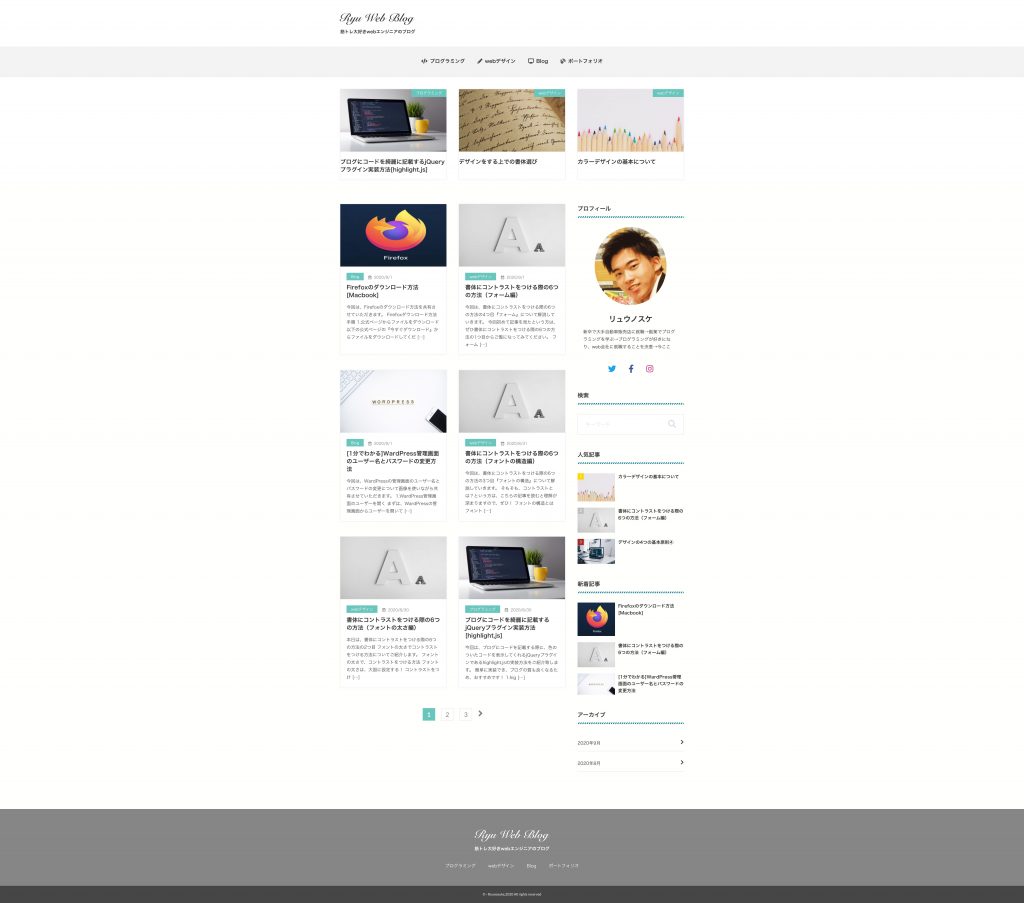
以下の画像のような、フルスクリーンショットが撮れます。
目次
Google Chromeでフルスクリーンショットを撮る手順
1.画面上で、右クリックする
まずは、Google Chromeで、フルスクリーンで撮りたい画面を開き、右クリック(Macの方は、2本指でクリック)します。
すると、以下の画面のように、項目が出てくると思います。

この項目の中の『検証』を選択してください。

2.ScreenshotのCapture full size screenshotを選ぶ
検証を押すと、以下の画像の画面下に色々と出てきたと思います。(設定上、右側に出てくる可能性もありますが、問題ありません)

続いて、『command+shift(⬆️このキーボード)+p』を同時に押すと、以下のような項目が出てきます。
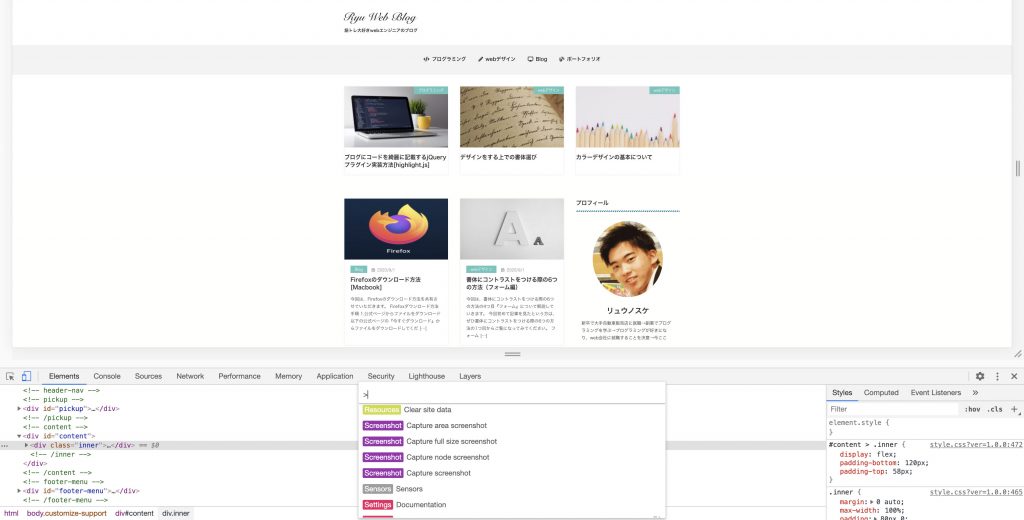
出てきた項目の検索欄から、『full』と入力すると、Screenshot(紫背景)の『Capture full size screenshot』という項目が先頭にあると思うので、選択してください。
*検索しなくても、下にスクロールしていくと項目はあります。
3.フルスクリーンショット完了!
『Capture full size screenshot』を押すと、以下の画像のようにファイルがダウンロードされます。(画像の左下に)

Finderのダウンロードから、確認しましょう!
確認方法は、以下のロゴをクリック

ダウンロードをクリックするとファイルがあるかと思います。

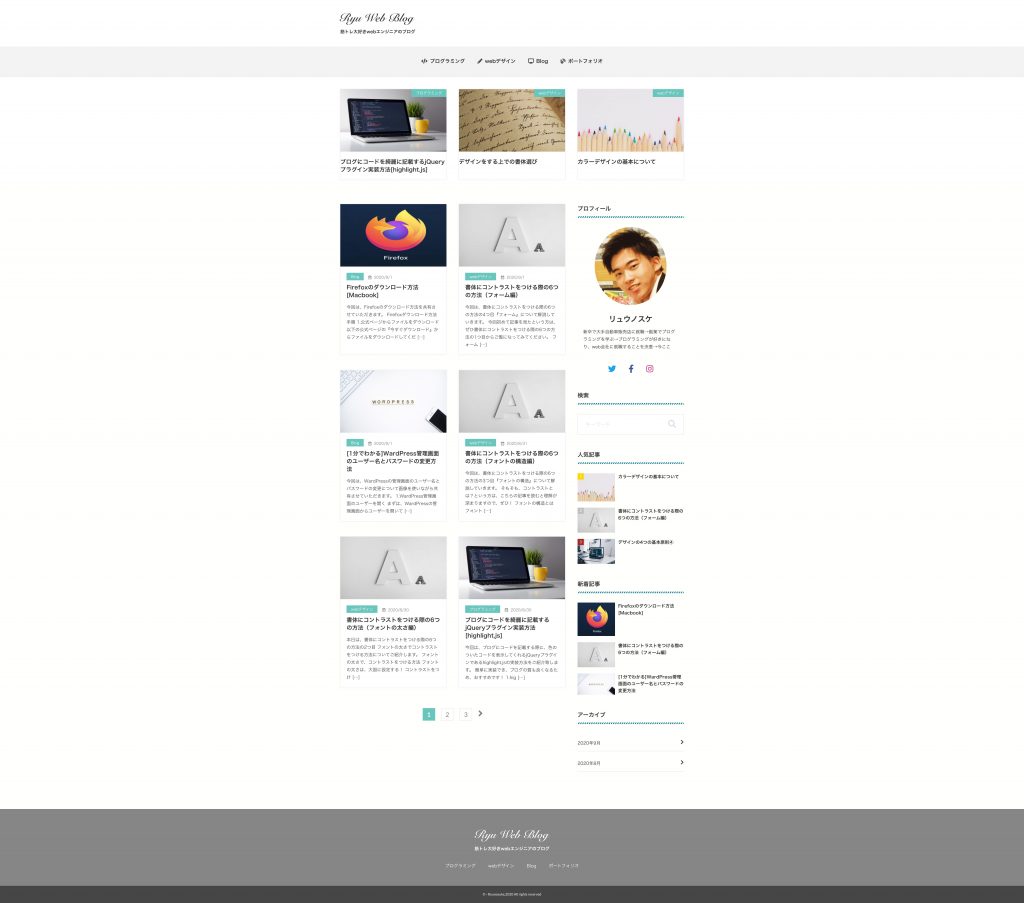
見事に、フルスクリーンショットが撮れました!
まとめ
今回は、Google Chromeでフルスクリーンショットを撮る方法をご紹介させていただきました。
しかし、Google Chromeのフルスクリーンショットの難点として、高さ制限があるところです。。
もし、上限の高さより長いページを撮りたい方高さ制限のないFirefoxで、フルスクリーンショットを撮りましょう!
Firefoxのダウンロード方法と、Firefoxのフルスクリーンショットの方法は、以下の記事を参考にしてください。
それでは、最後まで読んでいただきありがとうございました。