今回は、要素を横並びにするdisplay:flex;(flexbox)の使い方を、
画像とコード例をお見せしながらわかりやすくご紹介します。
display:flex;(flexbox)の使い方
まずは、要素を横並びにする際に、よく使うflexboxの親要素をご紹介します。
flexboxの親要素
flexboxの親要素って何?
と思った方もいると思うので、以下の画像とコードをご覧ください。

画像のHTML&CSSコード
HTML
<section class="news">
    <div class="news__inner">
//親要素
      <div class="box">
//子要素
        <div class="box__item">
          <h2>見出し</h2>
          <p>テキストテキストテキストテキストテキストテキストテキストテキストテキストテキストテキストテキスト</p>
        </div>
        <div class="box__item">
          <h2>見出し2</h2>
          <p>テキストテキストテキストテキストテキストテキストテキストテキストテキストテキストテキストテキスト</p>
        </div>
        <div class="box__item">
          <h2>見出し3</h2>
          <p>テキストテキストテキストテキストテキストテキストテキストテキストテキストテキストテキストテキスト</p>
       </div>
      </div><!-- box -->
    </div>
  </section>
CSS
.news__inner {
  width: 1000px;
  margin: 0 auto;
}

//親要素
.box {
  margin: 0 auto;
  padding: 60px;
  border: 2px solid #333;
  display: flex;
}

//子要素
.box__item {
  margin-right: 20px;
  padding: 20px;
  border: 1px solid #333;
}

.box__item:last-child {
  margin-right: 0;
}

.box__item > h2 {
  text-align: center;
}
Flexboxの親要素とは、横並びにした子要素を囲んでいる要素のことです。
そして、Flexboxの親要素に対して、『display: flex;』を記載することで、
子要素が、横並びになります。
ここからは、Flexboxの親要素に使えるCSSコードをご紹介します。
以下の表は、Flexboxの親要素で使えるコードになります。
| flex-direction | 子要素の並ぶ向き |
| flex-wrap | 子要素を折り返す |
| flex-flow | flex-directionとflex-wrapをまとめて設定 |
| justify-content | 水平方向の揃え方を設定 |
| align-items | 垂直方向の揃え方を設定 |
| align-content | 複数行の揃え方を設定 |
それでは、それぞれの使用例とコードをご覧ください。
flex-direction
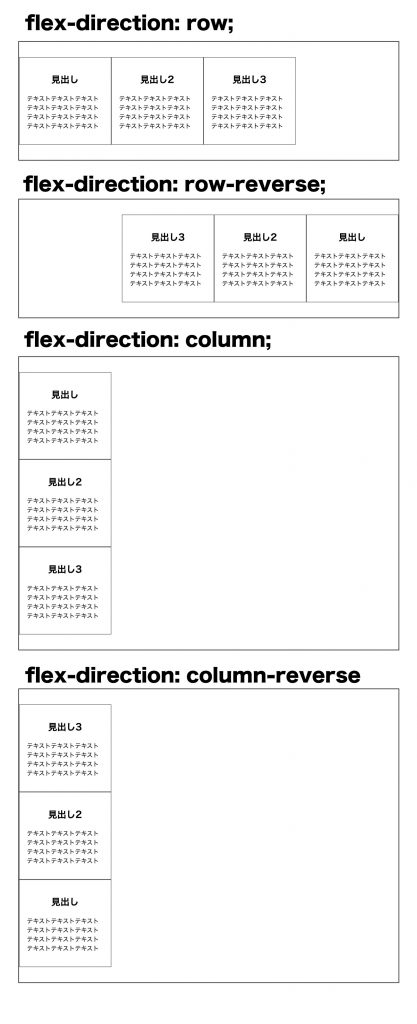
| row | 初期設定 |
| row-reverse | 右揃えになり、子要素の順番が反対になる |
| column | 縦並びになる |
| column-reverse | 並びが反対になる |
HTML
 <div class="box">
        <div class="box__item">
          <h2>見出し</h2>
          <p>テキストテキストテキストテキストテキストテキストテキストテキスト</p>
        </div>
        <div class="box__item">
          <h2>見出し2</h2>
          <p>テキストテキストテキストテキストテキストテキストテキストテキスト</p>
        </div>
        <div class="box__item">
          <h2>見出し3</h2>
          <p>テキストテキストテキストテキストテキストテキストテキストテキスト</p>
       </div>
      </div><!-- box -->
CSS
・・・省略・・・

.box {
  ・・・
  display: flex;
  flex-direction: row;
}

・・・省略・・・
flex-wrap
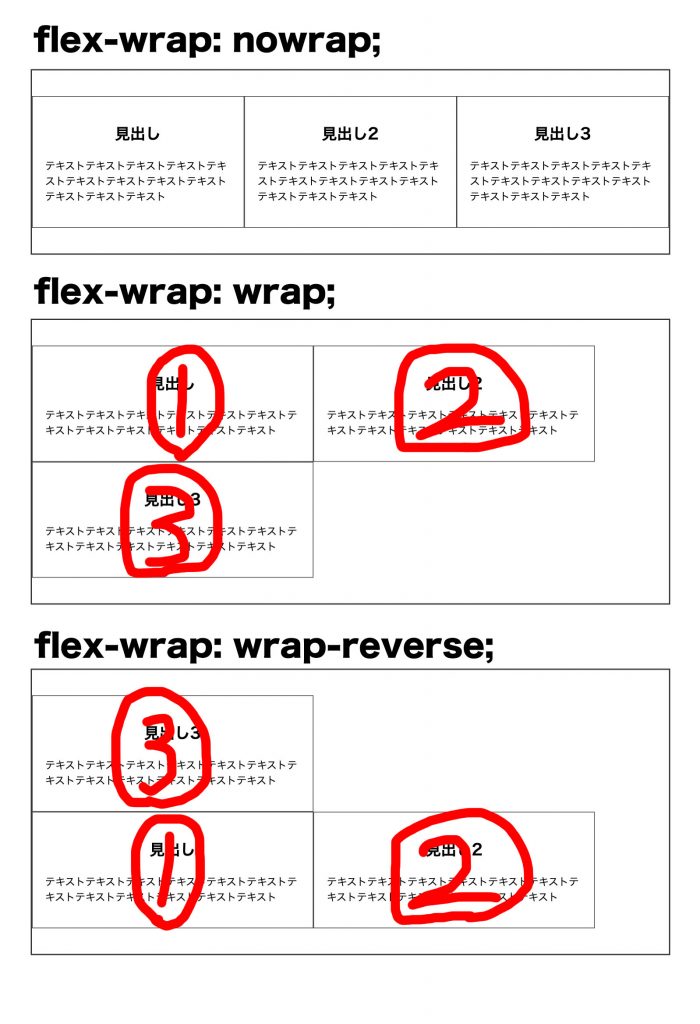
| nowrap | 折り返しをしない |
| wrap | 横幅が足りなくなった場合、子要素を折り返す |
| wrap-reverse | 子要素を下の階層から埋めていく |
CSS
・・・省略・・・

.box {
  ・・・
  display: flex;
  flex-wrap: nowrap;
}

・・・省略・・・
flex-flow
CSS
・・・省略・・・

.box {
  ・・・
  display: flex;
  flex: row nowrap;
}

・・・省略・・・
このように、flexは、flex-directionとflex-wrapをまとめて指定することができ、
『flex: (flex-direction) (flex-wrap);』と記載する。
justify-content
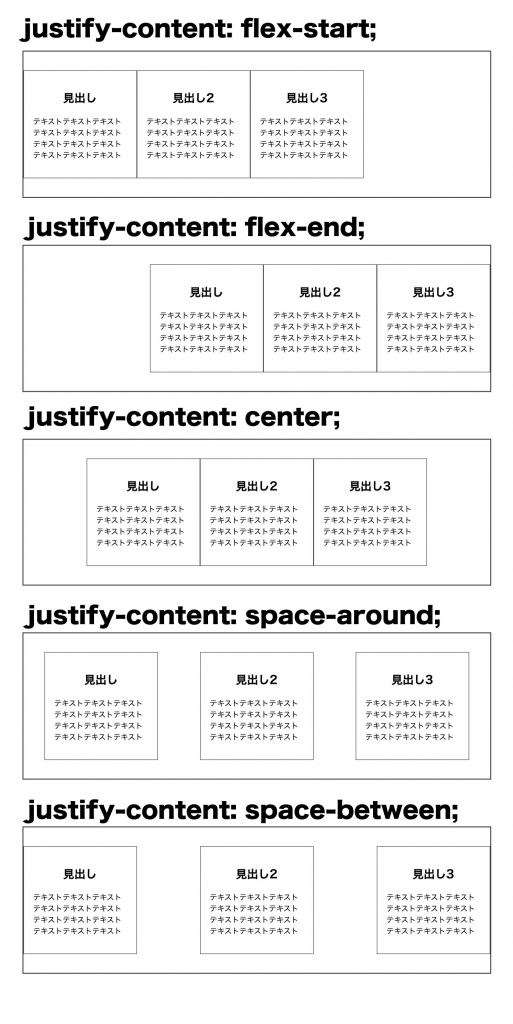
| flex-start | 左揃え |
| flex-end | 右揃え |
| center | 中央揃え |
| space-around | 横幅に合わせて子要素を左右均等に配置する |
| space-between | 子要素の最初と最後を親要素いっぱいに配置する |
CSS
・・・省略・・・

.box {
  ・・・
  display: flex;
  justify-content: flex-start;
}

・・・省略・・・
align-items
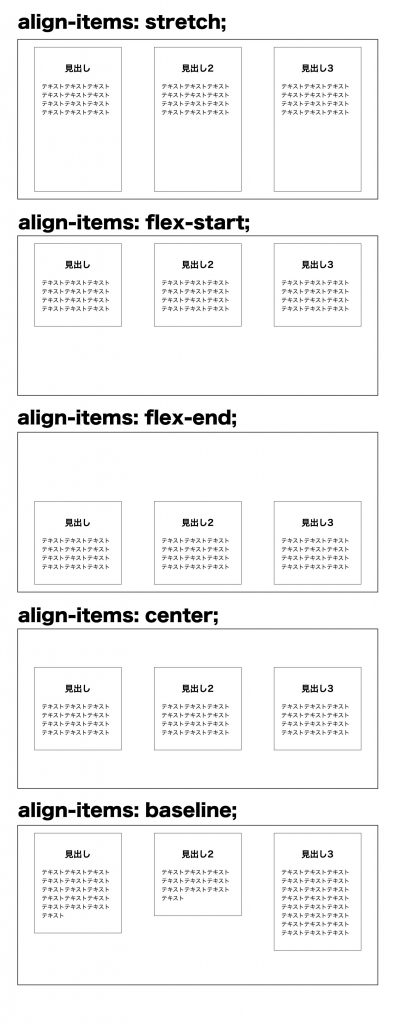
| stretch | 子要素は、親要素の高さ分伸びる |
| flex-start | 子要素は、親要素の上部に配置される |
| flex-end | 子要素は、親要素の下部に配置される |
| center | 子要素は、親要素の中央に配置される |
| baseline | ベースラインに沿って配置 |
CSS
・・・省略・・・

.box {
  ・・・
  display: flex;
  align-items: stretch;
}

・・・省略・・・
align-content
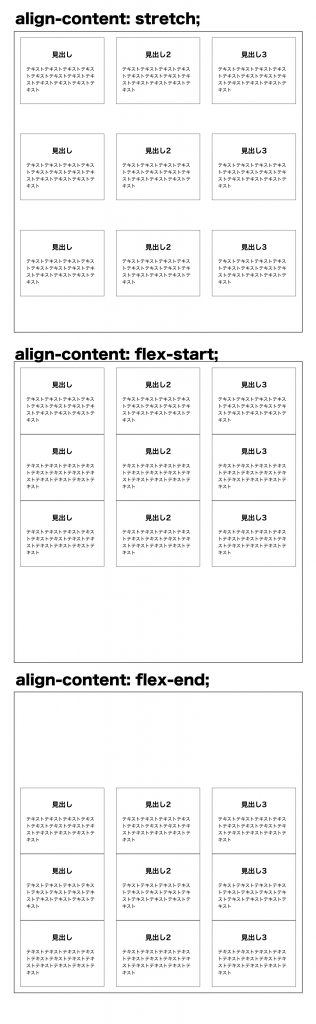
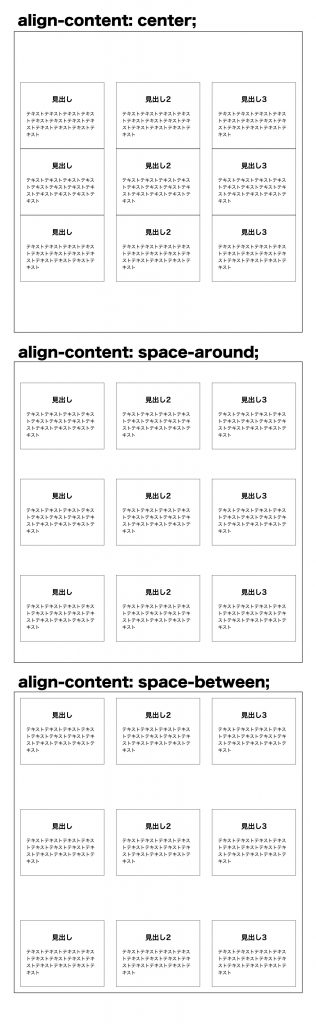
| stretch | 初期値 |
| flex-start | 複数行を、親要素の上部に配置する |
| flex-end | 複数行を、親要素の下部に配置する |
| center | 複数行を、親要素の中央に配置する |
| space-around | 複数行を、親要素の縦幅に合わせて上下均等に余白を空け配置する |
| space-between | 複数行の最初と最後の子要素を、最上部と最下部に配置する |
CSS
・・・省略・・・

.box {
  ・・・
  display: flex;
  align-content: space-around;
 }
・・・省略・・・
Flexboxの子要素
それでは、Flexboxの子要素で使えるCSSコードをご紹介します。
以下の表は、Flexboxの子要素で使えるコードになります。
| order | 子要素の順番を指定する |
| flex-grow | 子要素の伸び率を指定する |
| flex-shrink | 子要素の縮む率を指定する |
| flex-basis | 子要素のベースとなる幅を指定する |
| flex | flex-grow、flex-shrink、flex-basisをまとめて指定する |
| align-self | 子要素の垂直方向を揃える |
それでは、それぞれの使用例とコードをご覧ください。
order
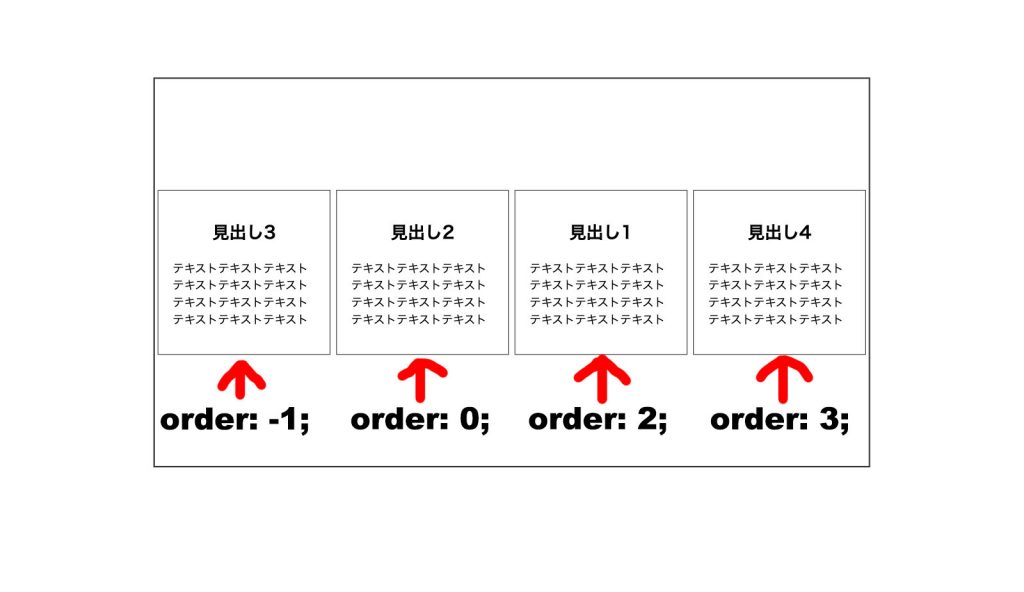
orderを使うと、画像のように数字が高くなるにつれ、
子要素の順番が後ろへと移動します。
CSS
・・・省略・・・

.box {
  ・・・
  display: flex;
  justify-content: flex-start;
  flex-wrap: wrap;
  align-items: flex-start;
  align-content: space-around;
}

.item__1 {
  order: 2;
}

.item__2 {
  order: 0;
}

.item__3 {
  order: -1;
}

.item__4 {
  order: 3;
}

・・・省略・・・
flex-grow
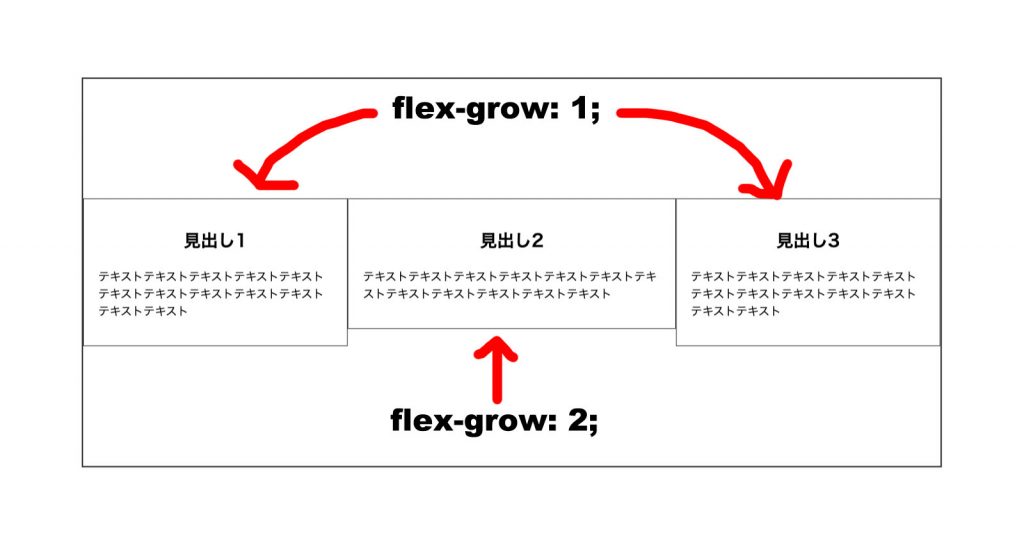
画像のように、数字が大きくなるにつれ、子要素の伸び率が大きくなります。
CSS
・・・省略・・・

.box {
  ・・・
  display: flex;
  justify-content: flex-start;
  flex-wrap: wrap;
  align-items: flex-start;
  align-content: space-around;
}

.item__1 {
 flex-grow: 1;
}

.item__2 {
  flex-grow: 2;
}

.item__3 {
  flex-grow: 1;
}

・・・省略・・・
flex-shrink
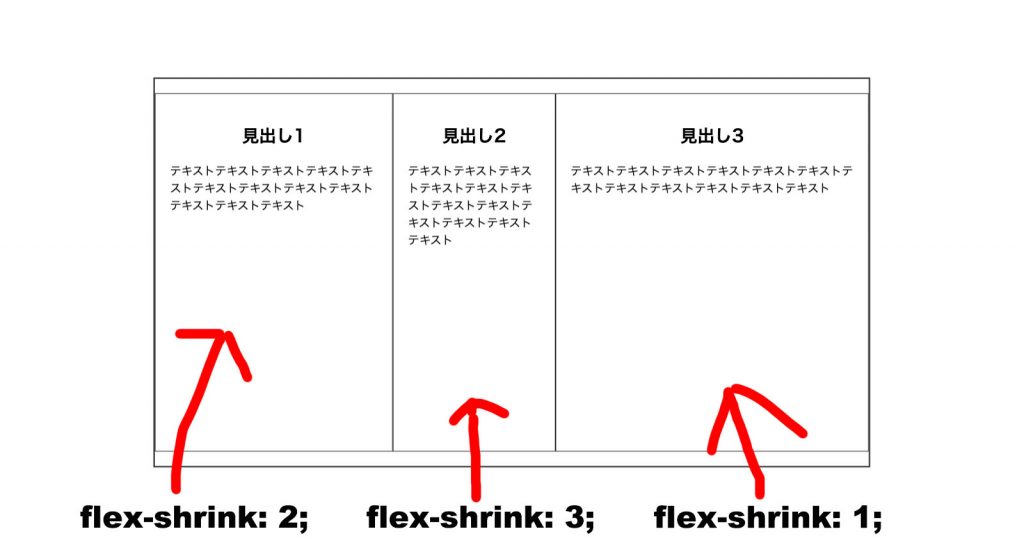
flex-shrinkは、親要素の横幅に対して、
子要素の横幅の合計が大きくなった場合に、
子要素の横幅を縮めるためのコードです。
画像のように、数字が大きくなるにつれ、子要素が縮みます。
HTML
 <section class="news">
    <div class="news__inner">
      <div class="box box1">
        <div class="box__item item__1">
          <h2>見出し1</h2>
          <p>テキストテキストテキストテキストテキストテキストテキストテキストテキストテキストテキストテキスト</p>
        </div>
        <div class="box__item item__2">
          <h2>見出し2</h2>
          <p>テキストテキストテキストテキストテキストテキストテキストテキストテキストテキストテキストテキスト</p>
        </div>
        <div class="box__item item__3">
          <h2>見出し3</h2>
          <p>テキストテキストテキストテキストテキストテキストテキストテキストテキストテキストテキストテキスト</p>
       </div>
      </div><!-- box -->
CSS
.news {
  margin-top: 100px;
}

.news__inner {
  width: 1000px;
  margin: 0 auto;
}

.box {
  height: 500px;
  margin: 0 auto 100px;
  padding: 20px 0;
  border: 2px solid #333;
  display: flex;
}

.item__1 {
 flex-shrink: 2;
}

.item__2 {
  flex-shrink: 3;
}

.item__3 {
  flex-shrink: 1;
}

.box__item {
  flex-basis: 500px;
  padding: 20px;
  border: 1px solid #333;
}

.box__item > h2 {
  text-align: center;
}
flex-basis
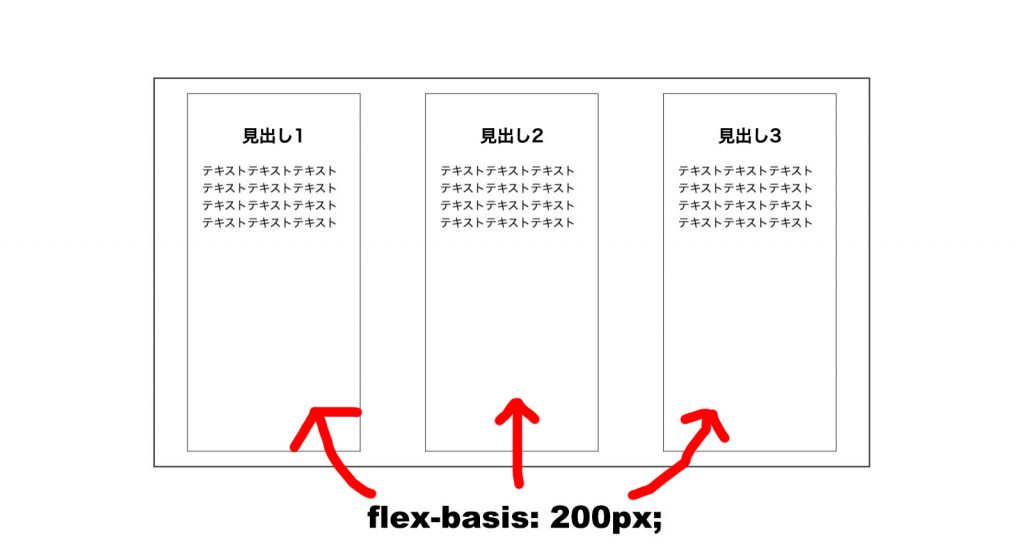
こちらは、子要素のベースとなる幅を指定します。
CSS
・・・省略・・・

.box__item {
  flex-basis: 200px;
  padding: 20px;
  border: 1px solid #333;
}

・・・省略・・・
flex
こちらは、flex-grow、flex-shrink、flex-basisをまとめて設定するコードです。
以下の使用例をご覧ください。
CSS
・・・省略・・・

.box__item {
  flex: 1 1 200px;
  padding: 20px;
  border: 1px solid #333;
}

・・・省略・・・
このように、『flex: flex-grow / flex-shrink / flex-basis ; 』の順番で記載しましょう。
align-self
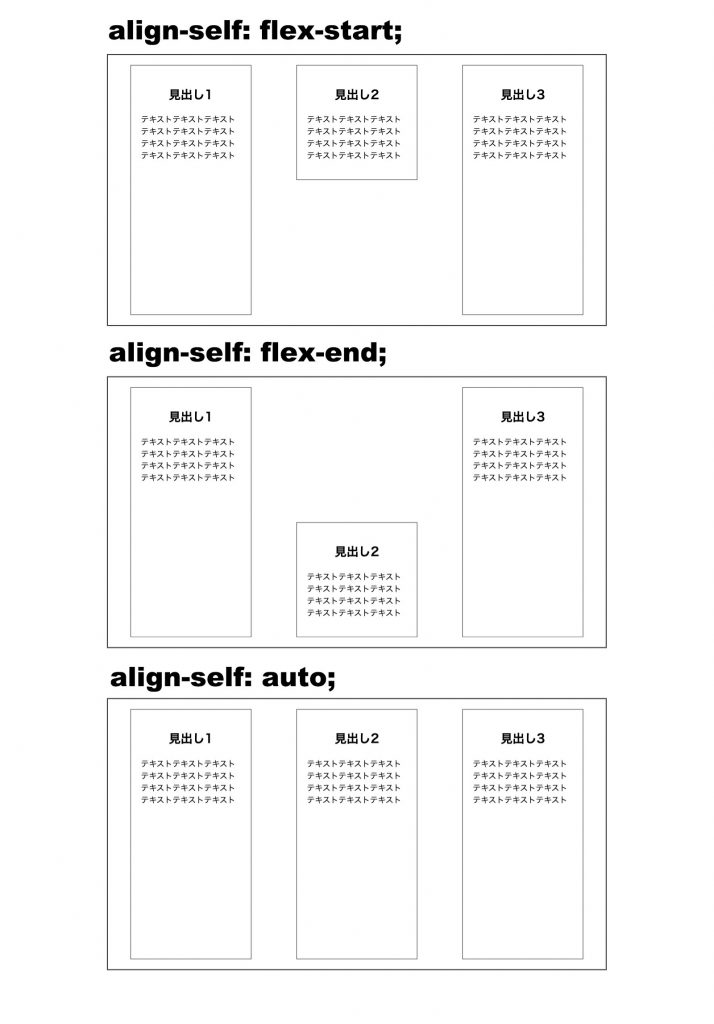

画像のように、子要素の垂直方向に対しての揃え方を設定します。
| flex-start | 垂直方向に対して、上部に配置 |
| flex-end | 垂直方向に対して、下部に配置 |
| auto | 初期値 |
| baseline | 垂直方向に対して、上部に配置 |
| center | 垂直方向に対して、中央に配置 |
| stretch | 垂直方向に対して、親要素いっぱいに広がる |
CSS
・・・省略・・・

.box__item {
  align-self: baseline;
  padding: 20px;
  border: 1px solid #333;
}

・・・省略・・・
まとめ
今回は、display:flex;(flexbox)の使い方について解説しました。
ボリュームはありますが、flexboxはよく使うCSSなので、
何度も復習をして、マスターするようにしましょう!
以下の記事では、displayに関して解説していますので、
こちらの記事もぜひ!
それでは、最後まで読んでいただきありがとうございました。