今回は、WardPressの管理画面のユーザー名とパスワードの変更について画像を使いながら共有させていただきます。
目次
1.WardPress管理画面のユーザーを開く
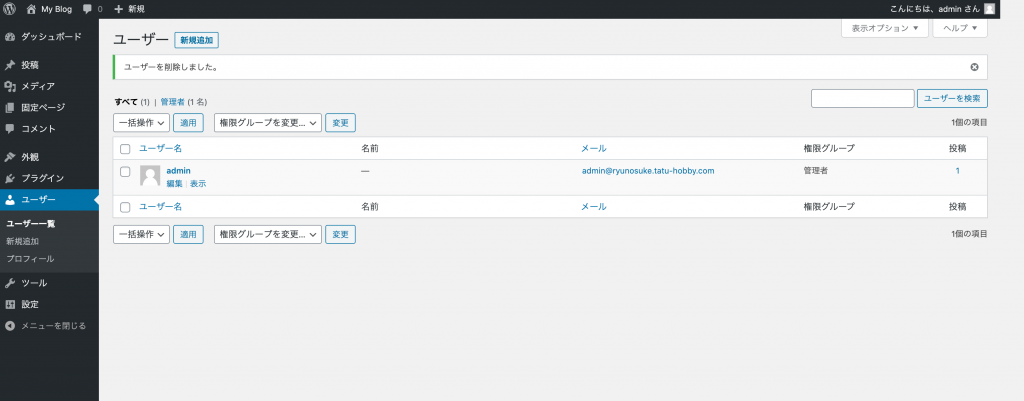
まずは、WardPressの管理画面からユーザーを開いてください。
2.ユーザーの新規追加から新しいユーザー名とパスワードを設定
以下のように、お好きな新しいユーザー名、メール(必須)、パスワードを設定します。
注意:一番下の権限グループは、管理者に変更してください。
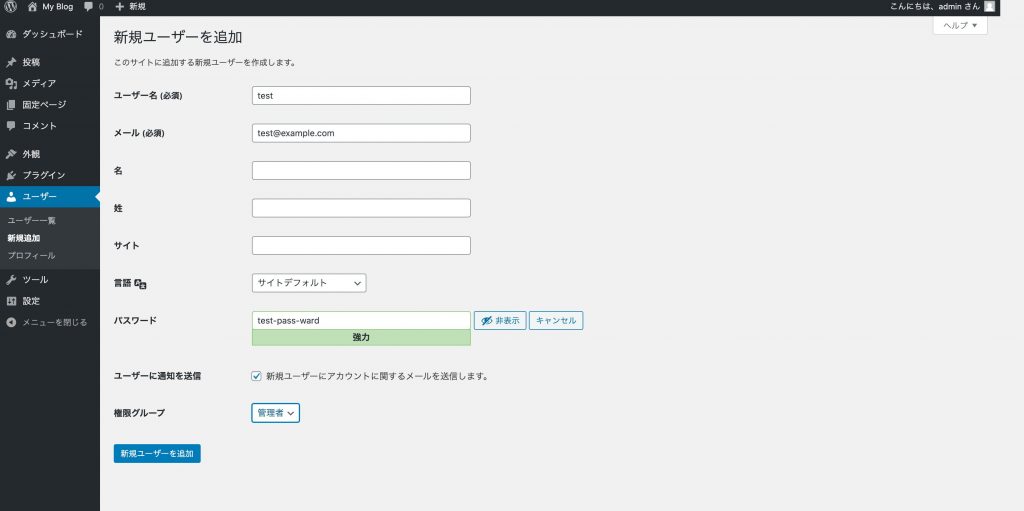
以上の必須項目を入力したら、新規ユーザーを追加を押して登録完了しましょう。
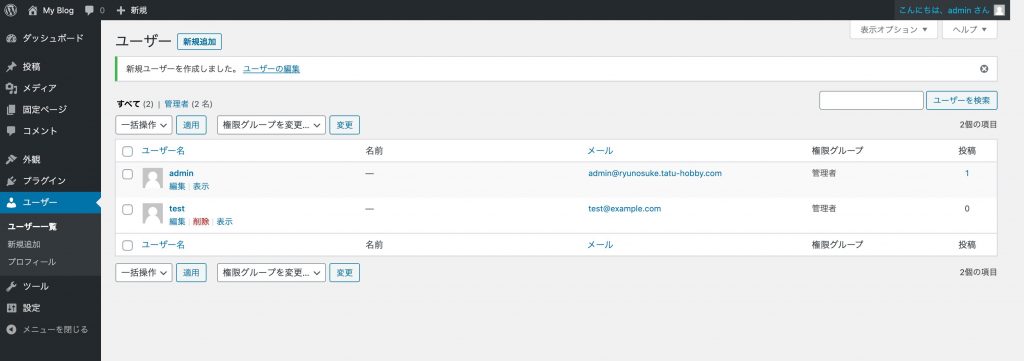
3.ユーザー登録確認後、ログアウトする
先ほど設定したユーザーが登録できていることを確認した後、以下の画像の右上の『こんにちは、adminさん』と書かれているところをクリックして、ログアウトを選択してください。
注意:ログアウト後、新しく設定したユーザーのユーザー名とパスワードを入力するため忘れないようにメモをしておきましょう!
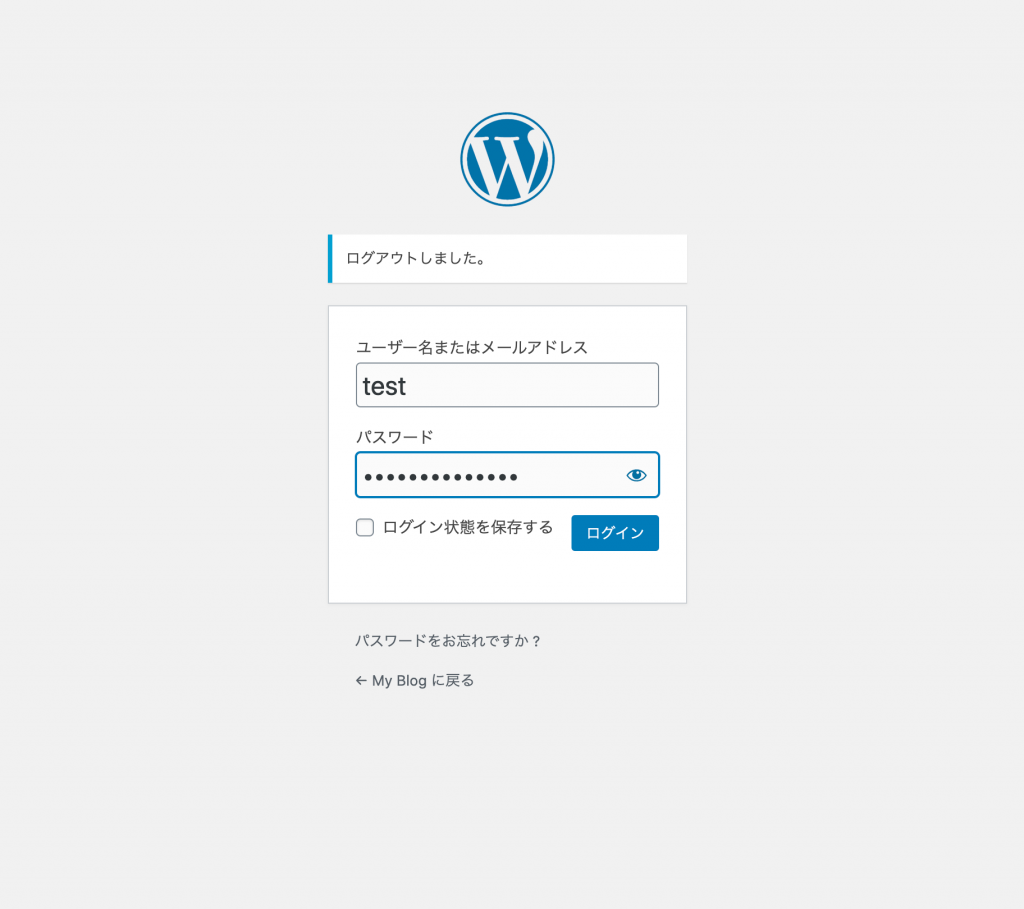
4.新しいユーザーのユーザー名、パスワードを入力してログインする
新しいユーザー名とパスワードを入力して管理画面にログインしましょう。
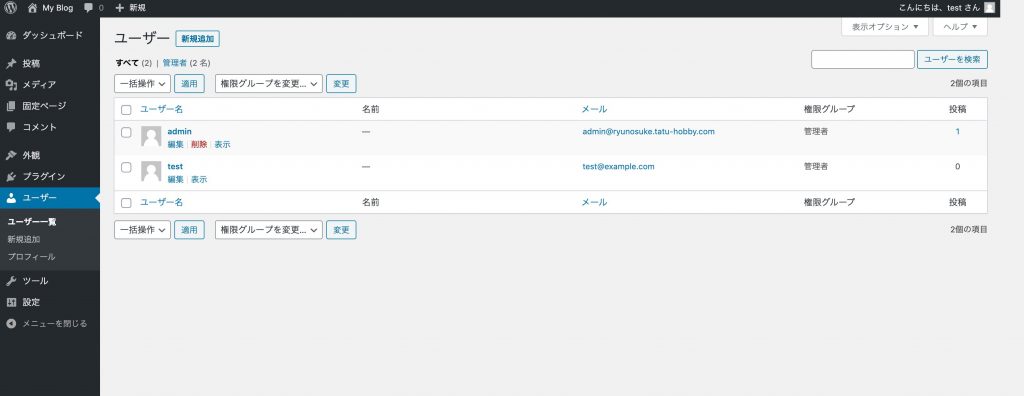
5.ログイン完了後、ユーザー一覧から前のアカウントを削除する
ログインが完了したら、管理画面のユーザー→ユーザー一覧を選び、前のアカウントを削除しましょう。
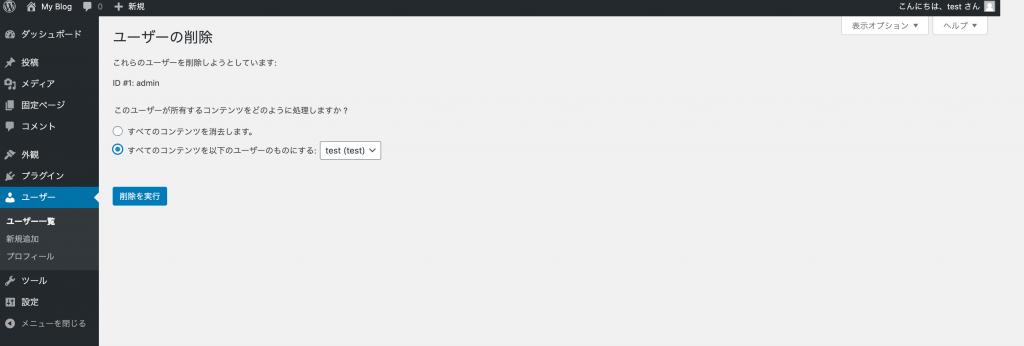
削除を押すと、以下の画面が出ると思うので、『すべてのコンテンツを以下のユーザーのものにする』にチェックを入れて削除を実行してください。
6.新しいユーザー名・パスワードの設定完了!
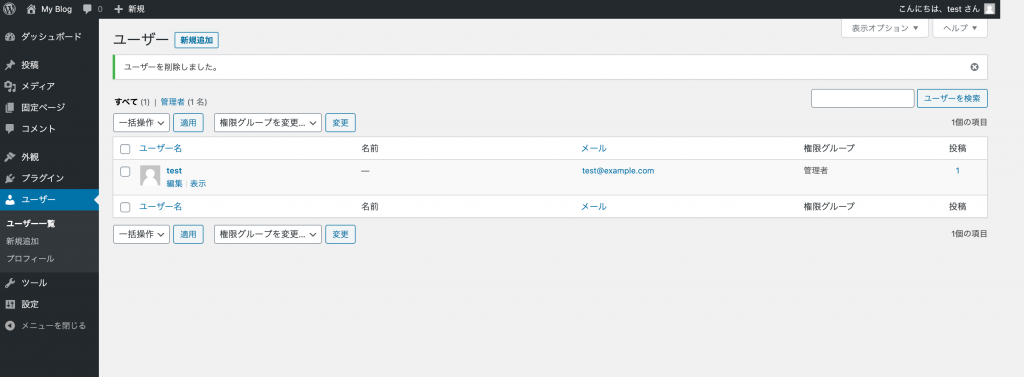
以下の画面のように、前のアカウントのユーザー欄が消えていれば設定完了です!
まとめ
今回は、WordPressの新しいユーザー名・パスワードの変更方法を共有させていただきました。
これからも、自分がためになった情報をみなさんに共有していきたいと思います!
それでは、最後まで読んでいただきありがとうございました。
タグ