じいちゃん、ブログに月別の投稿数を表示させる方法を教えて!
そうじゃな〜、その場合は、エディターにアーカイブのテンプレートタグを追加すれば大丈夫じゃ
これからわかりやすく説明してあげよう
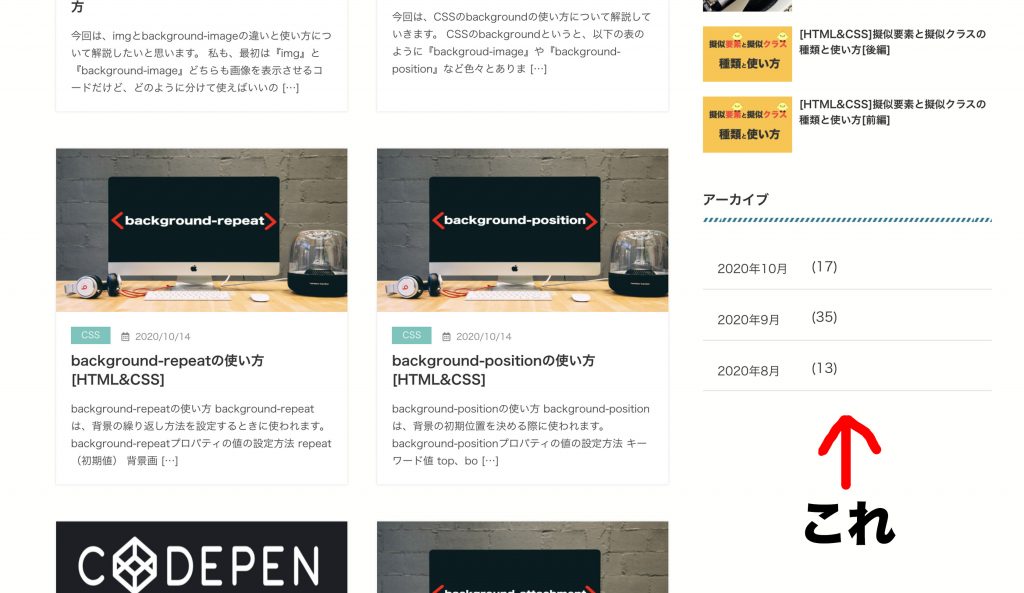
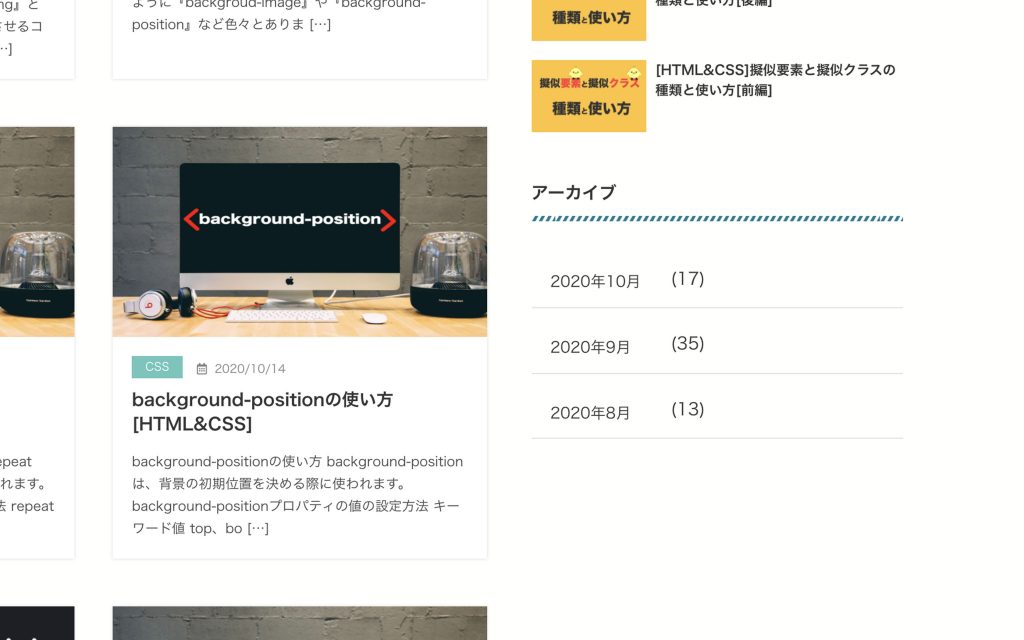
ということで今回は、以下の画像のような月別カテゴリーと月別の投稿件数を表示させる方法について解説していきたいと思います。
目次
アーカイブに月別投稿の件数を表示させる方法
アーカイブに月別の投稿件数を表示させる場合、WordPressのテンプレートタグ『wp_get_archives( $args );』を使用します。
使用例
HTML(sidebar.phpファイル)
<div class="widget widget_archive">
<div class="widget-title">アーカイブ</div>
<ul>
//以下、Wordpressのテンプレートタグ
<?php
$args = array(
'type' => 'monthly',
'limit' => '',
'format' => 'html',
'before' => '',
'after' => '',
'show_post_count' => false,
'echo' => 1,
'order' => 'DESC',
'post_type' => 'post'
);
wp_get_archives( $args );
?>
</ul>
</div><!-- /widget_archive -->
これにより、アーカイブが使えるようになりました。
ここからが本題の『月別で投稿件数を表示させる方法』についての解説です。
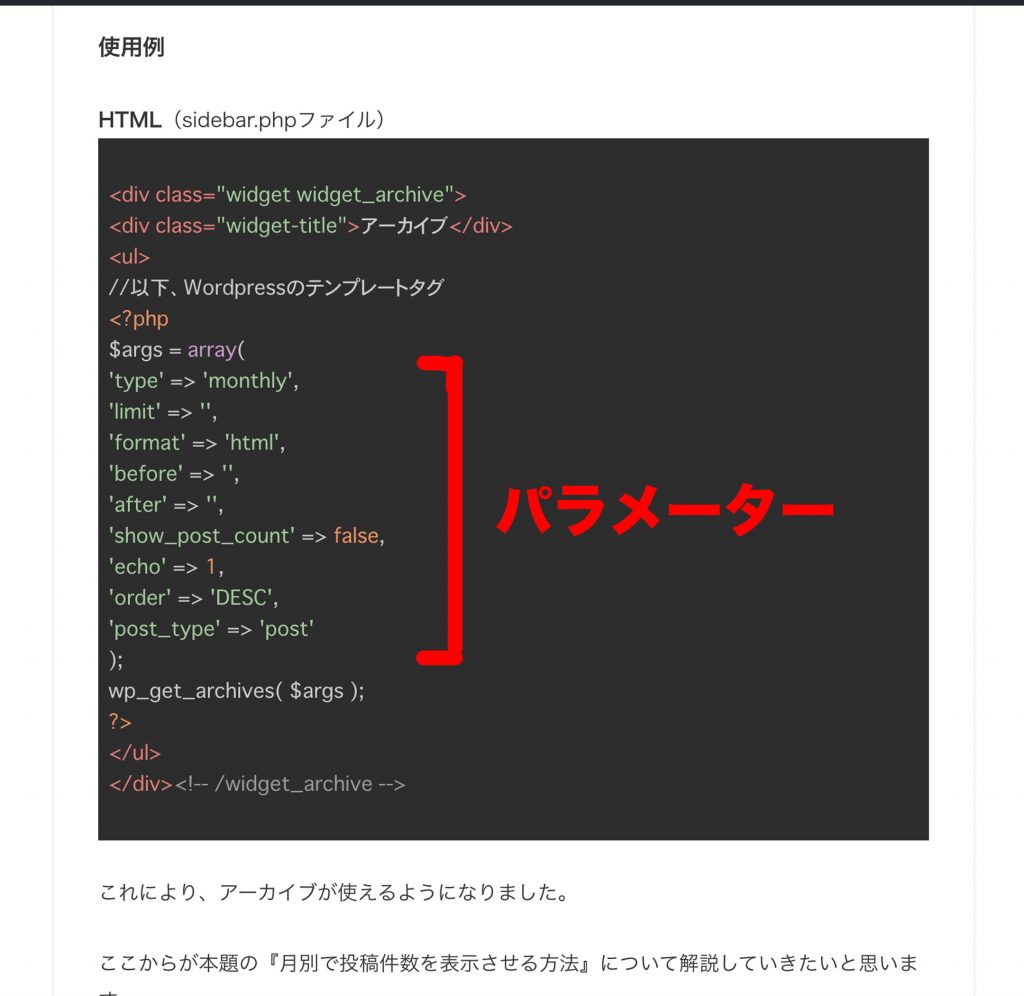
月別で投稿件数を表示させるには、以下の画像のパラメーターを変更します。
1.パラメーターのshow_post_countをtrueにする
先ほどHTML(sidebar.php)に設定したテンプレートタグのパラメーター『show_post_count』を、以下のように、trueに変更します。
<div class="widget widget_archive">
<div class="widget-title">アーカイブ</div>
<ul>
//以下、Wordpressのテンプレートタグ
<?php
$args = array(
'type' => 'monthly',
'limit' => '',
'format' => 'html',
'before' => '',
'after' => '',
'show_post_count' => true, //ここをtrueに変更しました!
'echo' => 1,
'order' => 'DESC',
'post_type' => 'post'
);
wp_get_archives( $args );
?>
</ul>
</div><!-- /widget_archive -->
2.ウィジェットのアーカイブの『投稿数を表示』にチェックをいれる
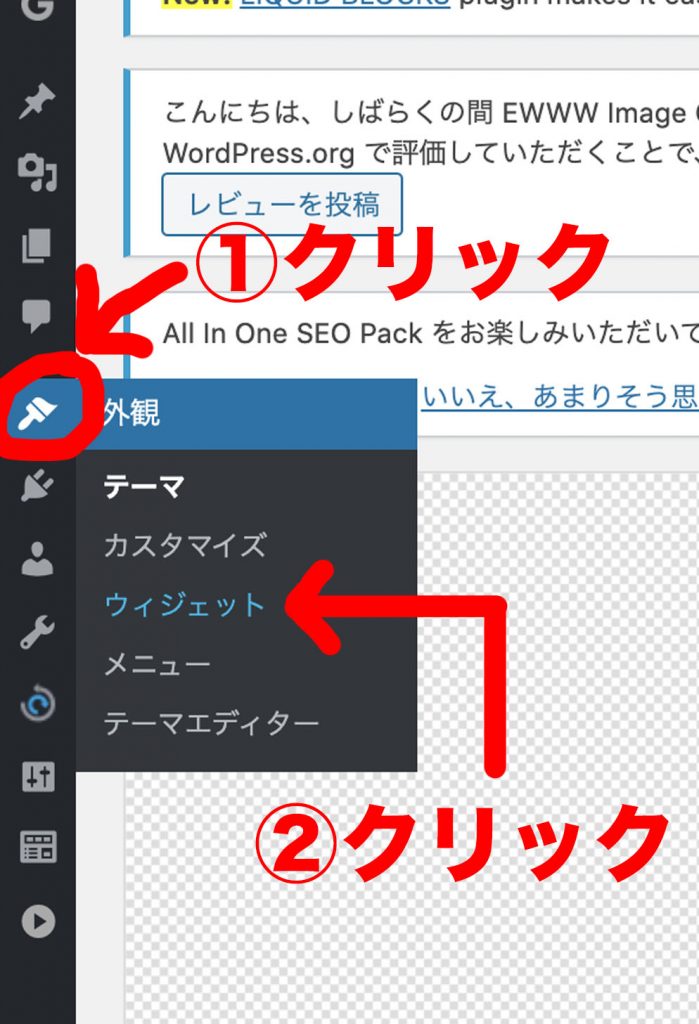
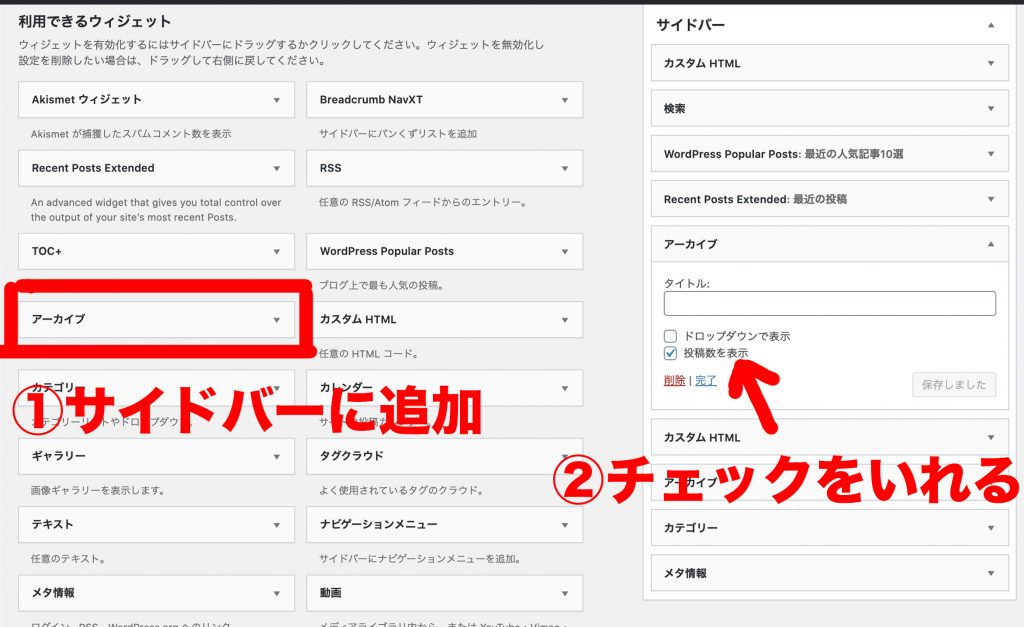
WordPressのダッシュボードから、以下の画像の手順でアーカイブの『投稿数を表示』にチェックを入れましょう!
①『外観』をクリック ➡️ 『ウィジェット』をクリック
②利用できるウィジェットから『アーカイブ』を選択し、サイドバーに移す ➡️
サイドバー内の『アーカイブ』の『投稿数を表示』にチェックをいれる。
3.CSSでレイアウトを整えたら完成!
CSSでレイアウトを整えたら完成です!
また、確認をする際、キャッシュが残っていると変更した内容が反映されないためキャッシュを削除するようにしましょう!
キャッシュの削除方法は、以下の記事で解説しています。
完成!
変更したパラメーターの解説
今回、月別の投稿数を表示させるために変更したパラメーターの解説をしたいと思います。
また、変更していないパラメーターに関しては解説しないため、『WordPress Codex』というサイトで確認しましょう!
月別の投稿件数の表示に必要なパラメーター
・type ・・・ アーカイブリストの種類を指定 ・show_post_count ・・・ 投稿数を表示するか指定 |
主に、上記のパラメーターを変更します。
type
typeは、アーカイブリストの種類を指定、つまり月別にするか週別にするかを設定するパラメーターになります。
yearlymonthly (初期値)dailyweeklypostbypost (投稿を公開日時の順に)alpha (投稿をタイトルのアルファベット順に) |
show_post_count
show_post_countは、投稿数を表示するか指定するパラメーターです。
デフォルト値が、falseになっているため、trueに変更すると、投稿数を表示することが出来ます。
まとめ
1.Wordpressのアーカイブのテンプレートタグを追加する。 2.パラメーターのshow_post_countをtrueにする。 3.『ダッシュボード』➡️『ウィジェット』➡️『アーカイブをサイドバーに追加』➡️『サイドバーのアーカイブから投稿数を表示にチェックをいれる。 4.CSSでレイアウトを整える。 5.完成!(確認する際にキャッシュを削除する) |
今回は、月別カテゴリーと月別の投稿件数を表示させる方法について解説しました。
少しでも、お役に立てたのなら幸いです。
それでは、最後まで読んでいただきありがとうございました。