
今回は、Firefoxのダウンロード方法を共有させていただきます。
目次
Firefoxダウンロード方法手順
1.公式ページからファイルをダウンロード
以下の公式ページの『今すぐダウンロード』からファイルをダウンロードしてください。
https://www.mozilla.org/ja/firefox/new/

2.Finderのダウンロード欄から、ダウンロードしたファイルを選択する
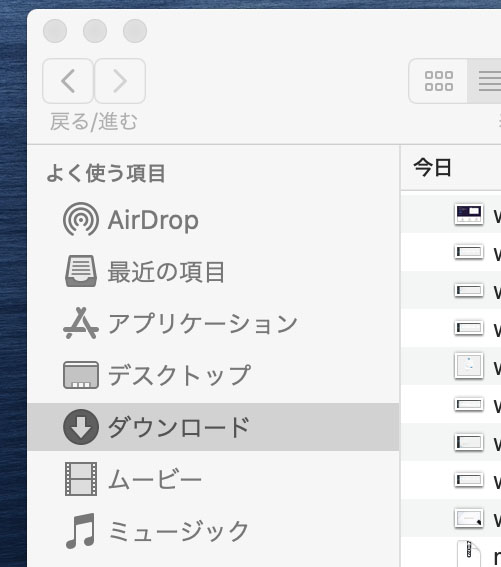
ダウンロードが完了したら、Finder(以下の画像のマーク)を押し、

ダウンロード欄から、Firefoxのファイルをクリックしてください。
3.Firefoxをアプリケーションに移動させる
Firefoxのファイルを選択すると、以下の画像のような画面が出るので、Firefoxのロゴを、クリックしながら右の枠に移動させてください。
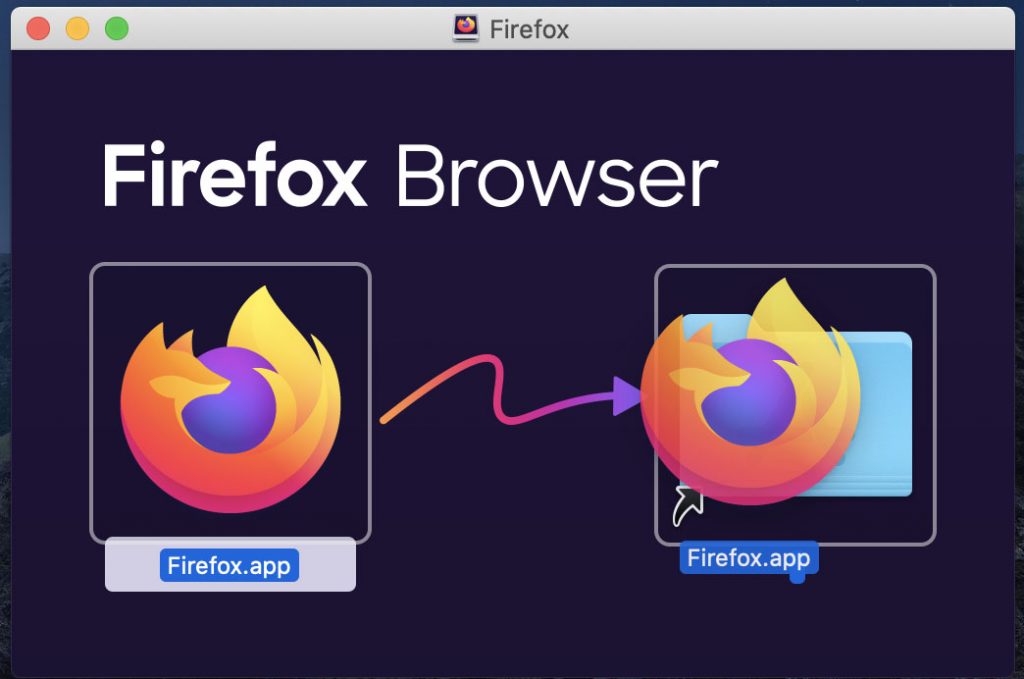
注意:『App storeのアプリケーションではないためダウンロード出来ません』と出た方は、設定→セキュリティとプライバシーより許可をすれば解決出来ます!

4.アプリケーションからFirefoxのロゴをクリックしてログインする。
以下のアプリケーション(以下の画像の真ん中)のロゴをクリックし、
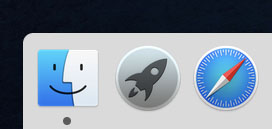
Firefoxのロゴをクリックしログインしましょう。

5.初期設定をして利用しましょう!
1.『初期設定を開始』をクリック
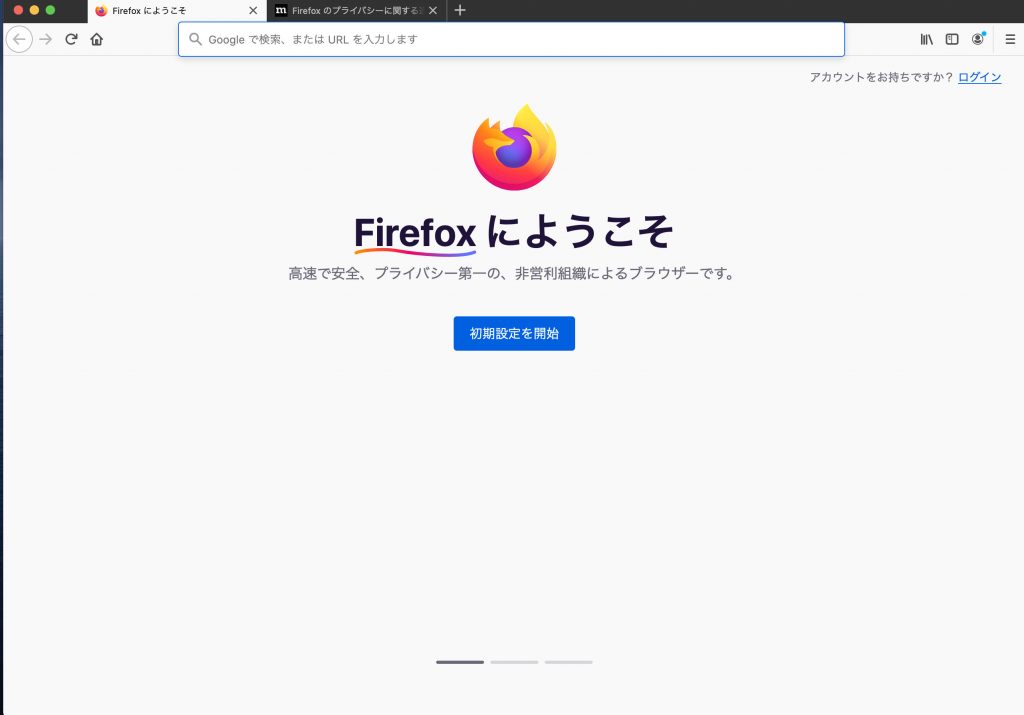
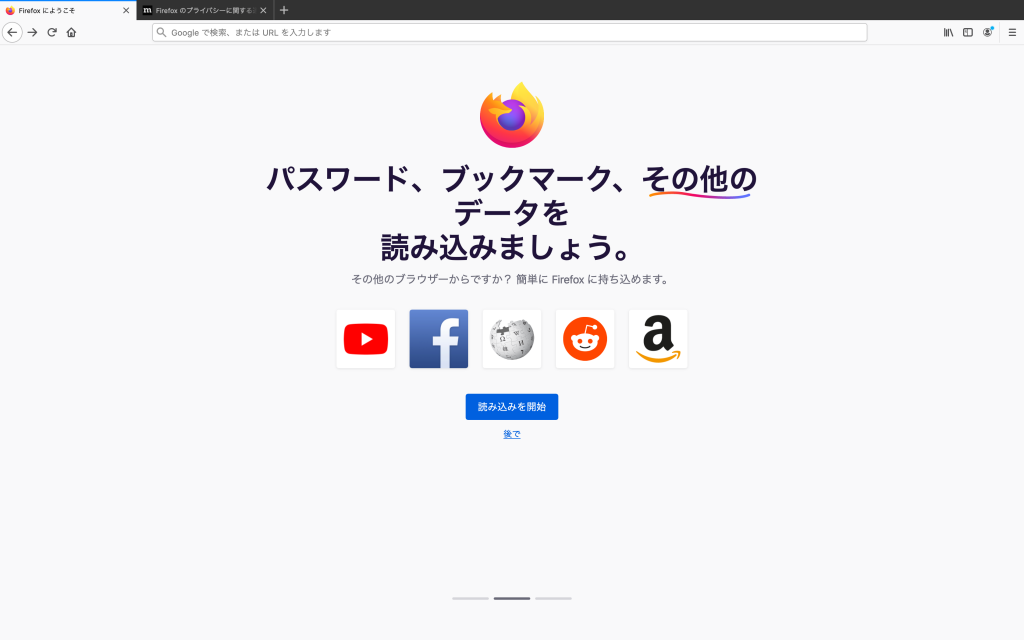
2.『読み込みを開始』をクリック
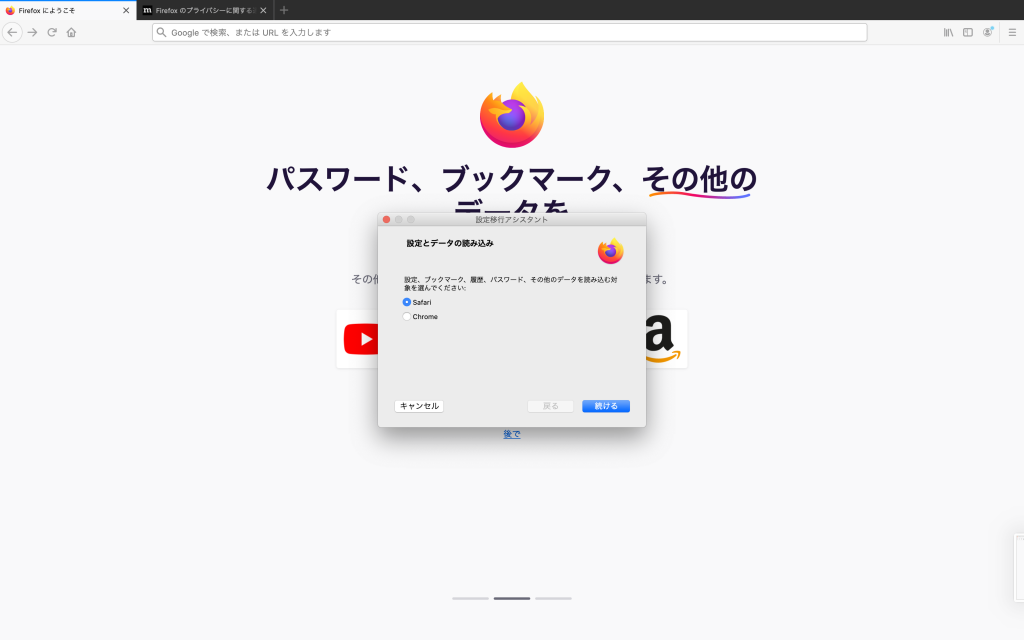
3.お好みのデバイスを選び、設定とデータを読み込んでください
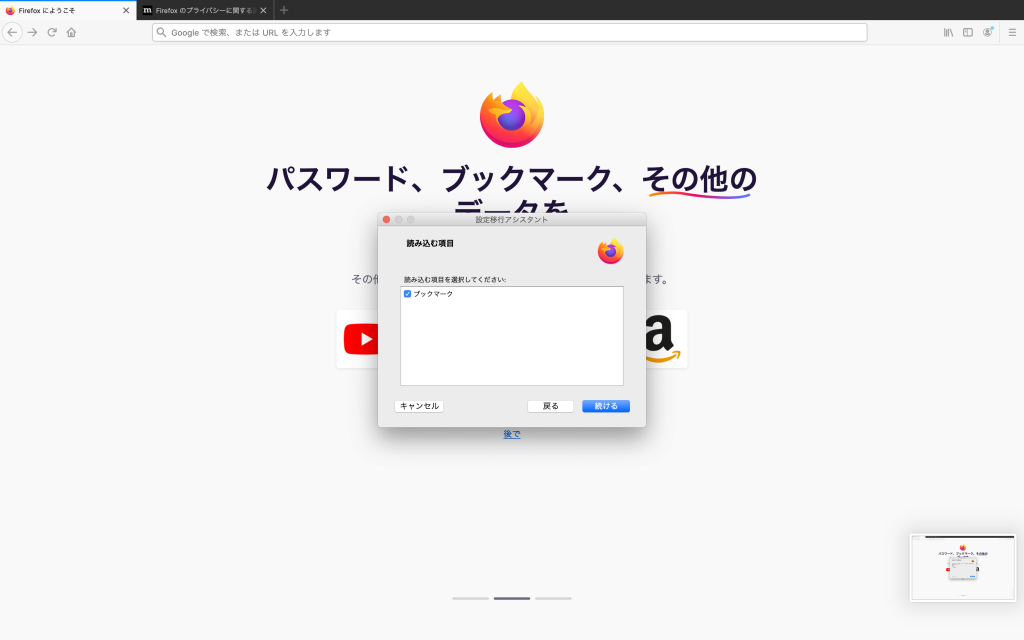
4.続けるをクリック
5.完了をクリック
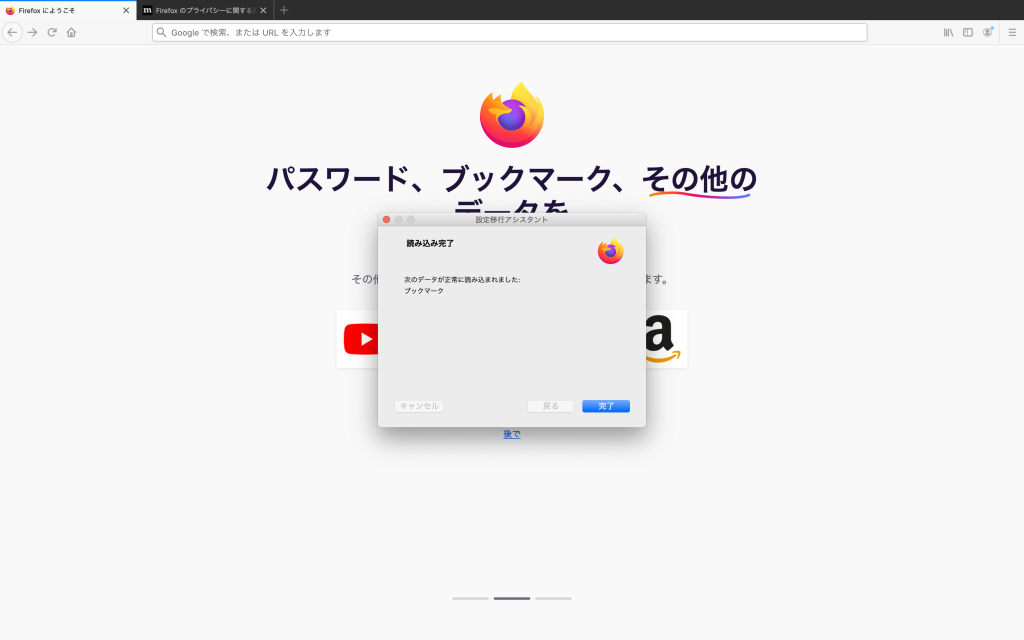
以上で、Firefoxの設定は以上になります。
お疲れ様でした!
タグ