
今回は、Firefoxでフルスクリーンショットを撮る方法をご紹介させていただきます。
まだ、Firefoxをダウンロードしていない方は、以下の記事でダウンロード方法をご紹介してます。
以下の画像のような、フルスクリーンショットが撮れます。

Firefoxでフルスクリーンの写真を撮る手順
1.撮りたい画面を開き、メニューから『開発ツールを開く』をクリック
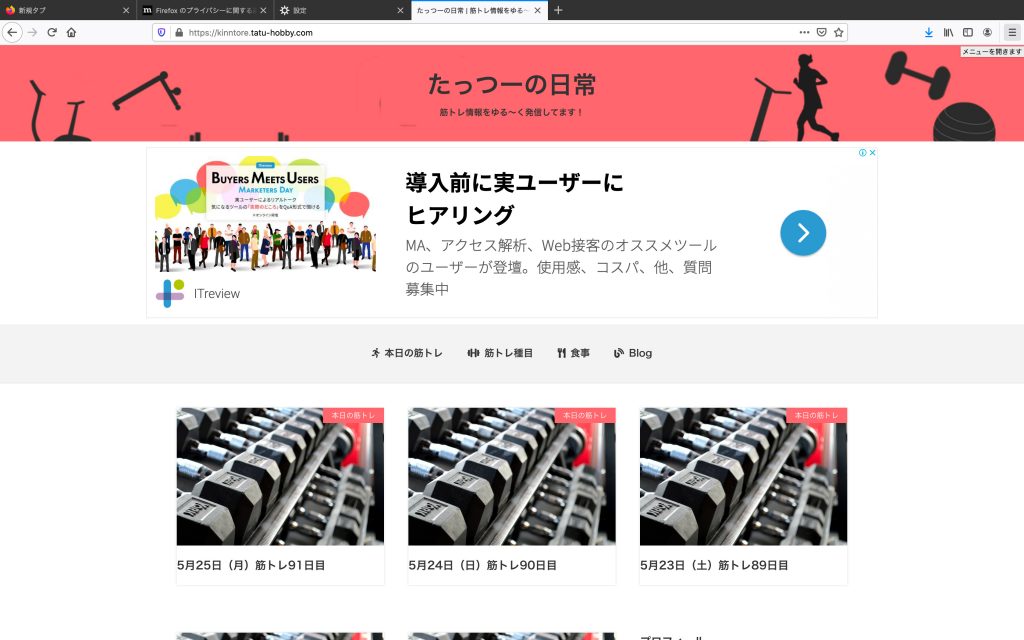
まずは、撮りたい画面を開き、画面右上にある『≡』を押してください。
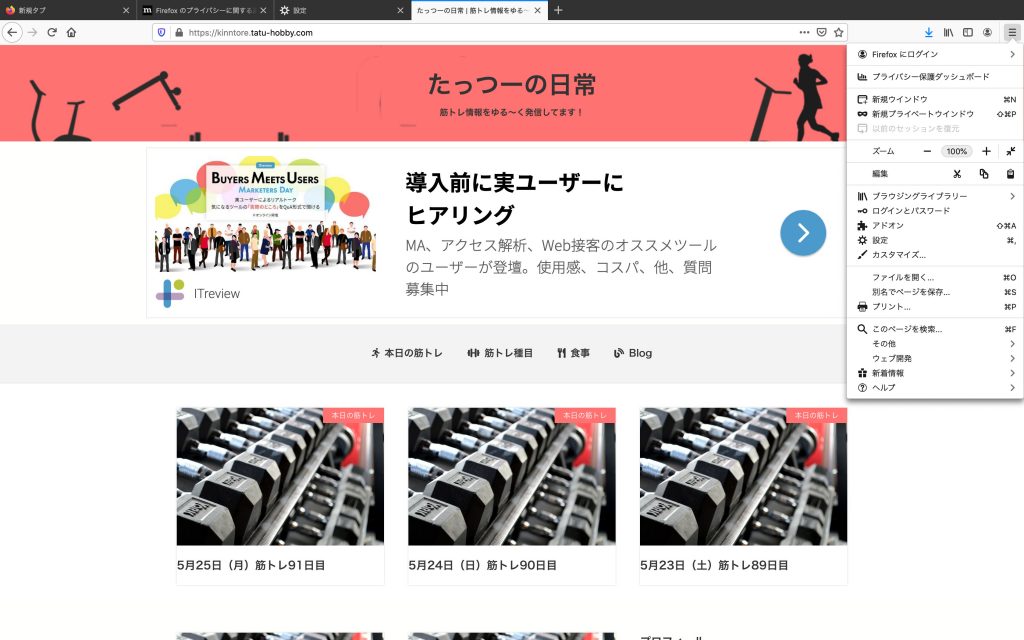
すると、以下の画面のような項目が出ますので、『ウェブ開発』をクリックしてください(下から3つ目にあります)
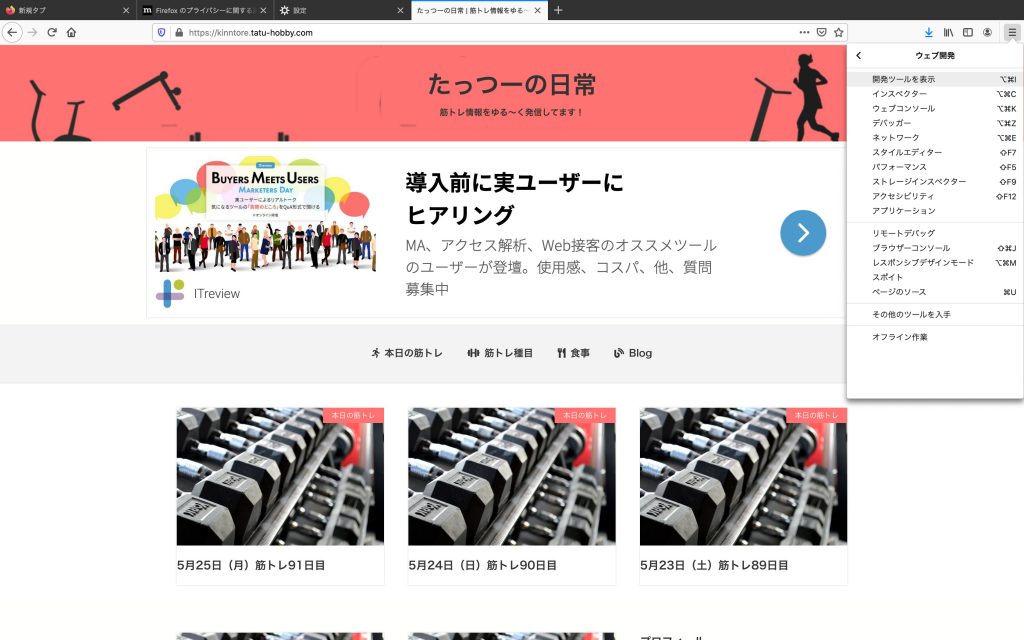
項目の一番上の『開発ツールを表示』をクリックしてください。
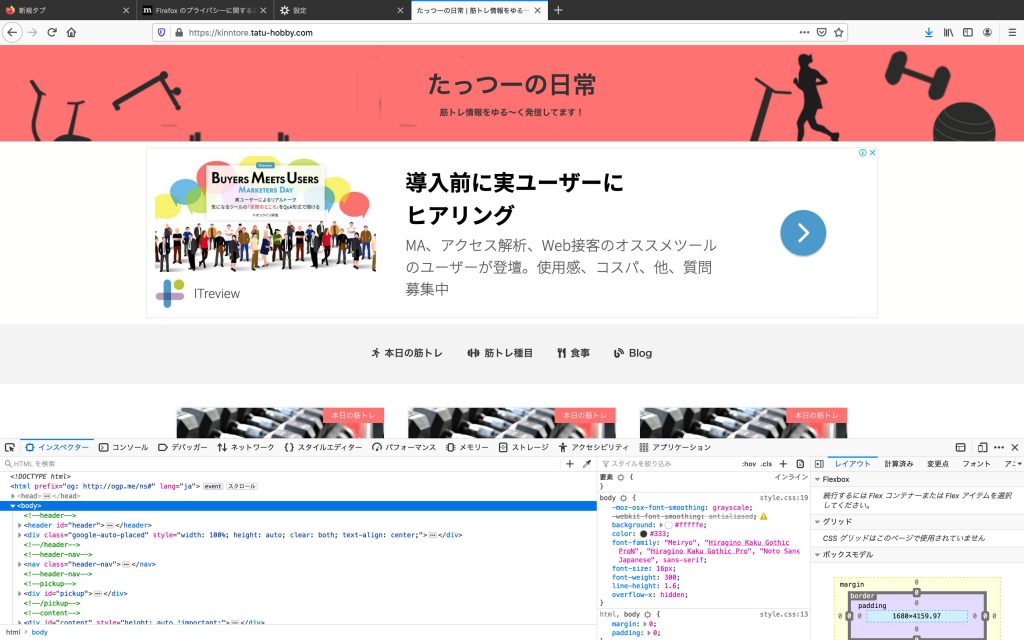
すると、以下の画像が出てくると思います!
2.フルスクリーンショットの設定を行う
まずは、出てきた項目の右上にある『…』を押してください。
すると、以下の画像のように、項目が出てきます。
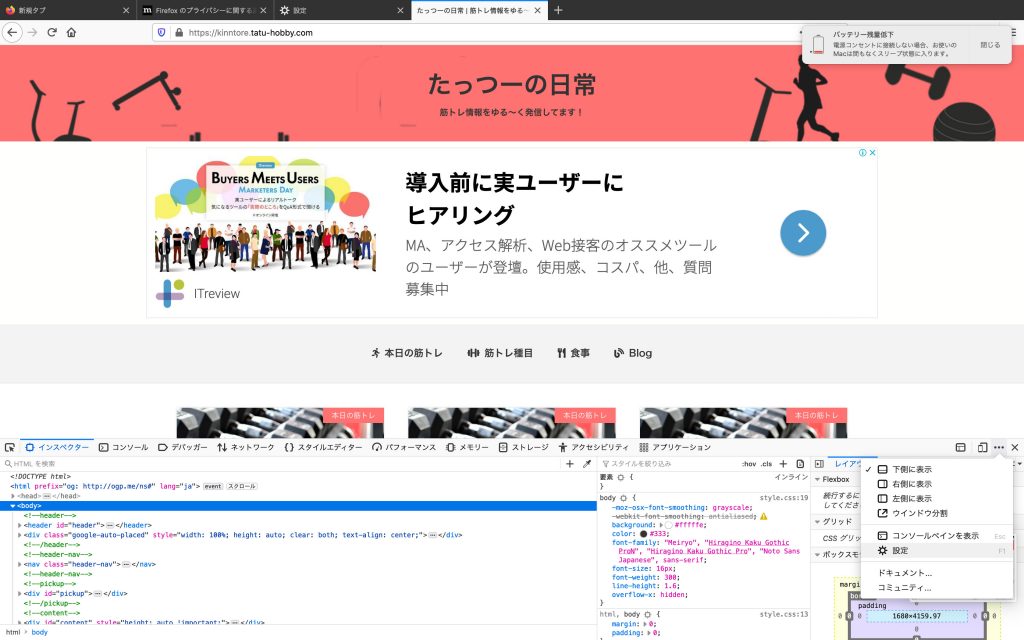
この中の、『設定』をクリックしてください。
すると、以下の画像のような項目が出ます。
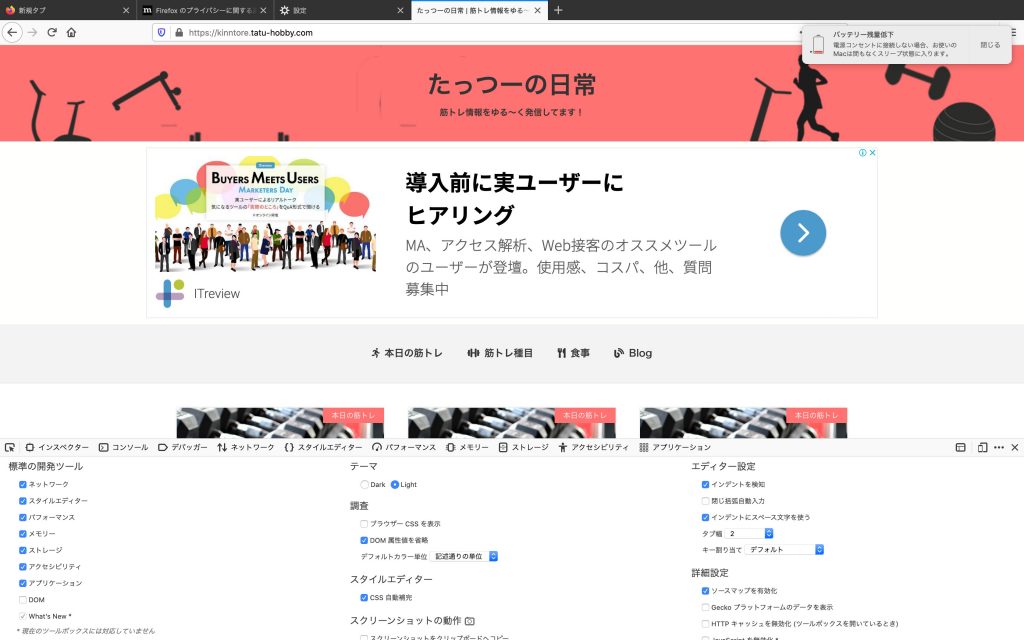
下にスクロールしていくと、『ページ全体のスクリーンショット撮影』という項目があるため、チェックを入れてください。
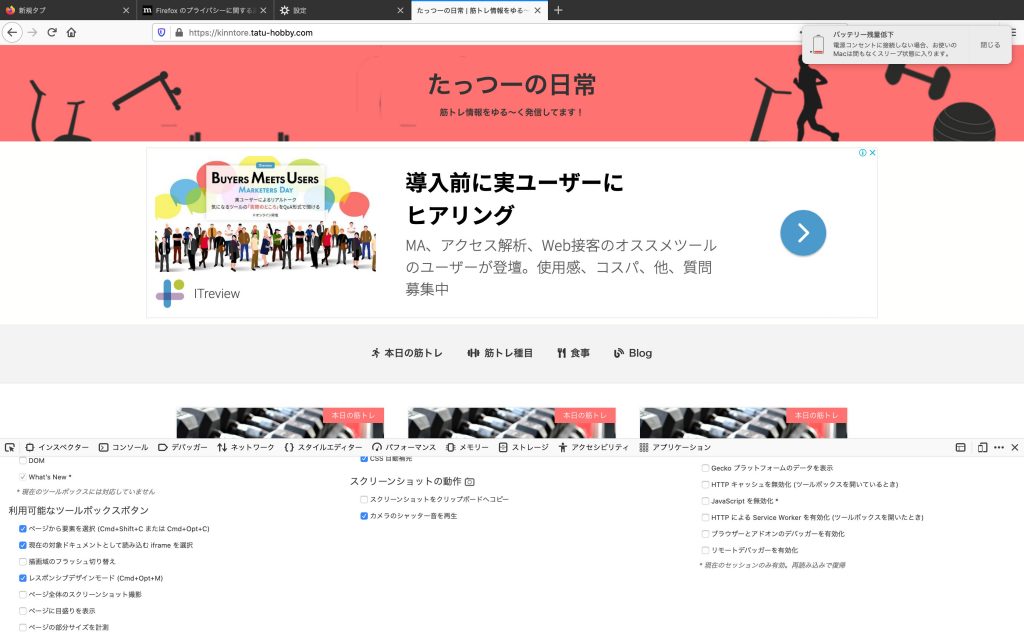
チェックを入れると、以下の画像のように、右上の『…』の2つ横にカメラのアイコンが出てきます。
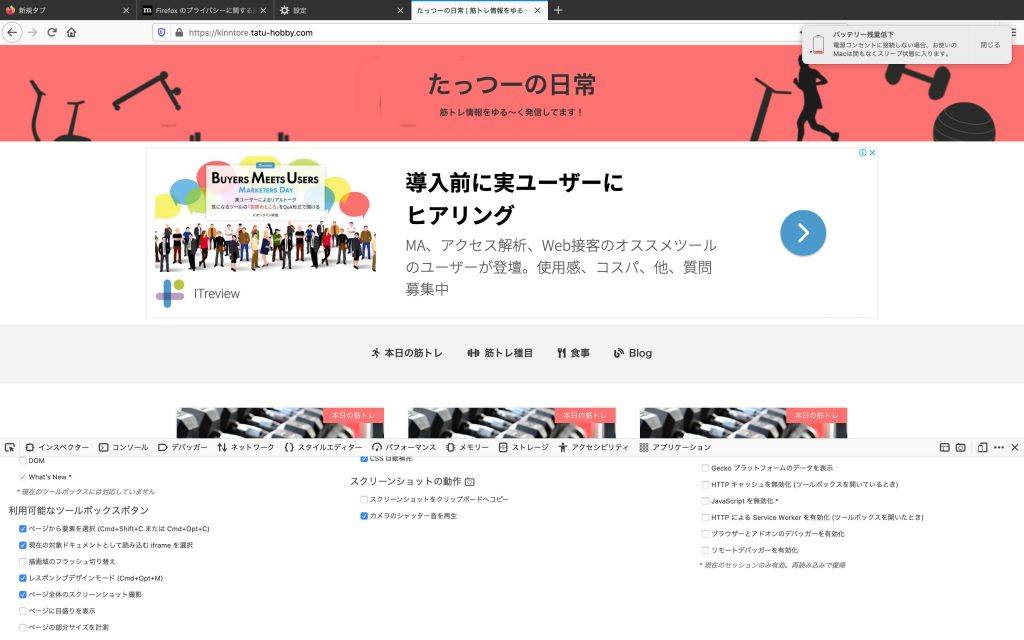
3.スクリーンショットを撮る!
ここまで来たらあとは簡単!
カメラのアイコンを押すと、以下の画像のようにフルスクリーンショットを撮ることが出来ます。

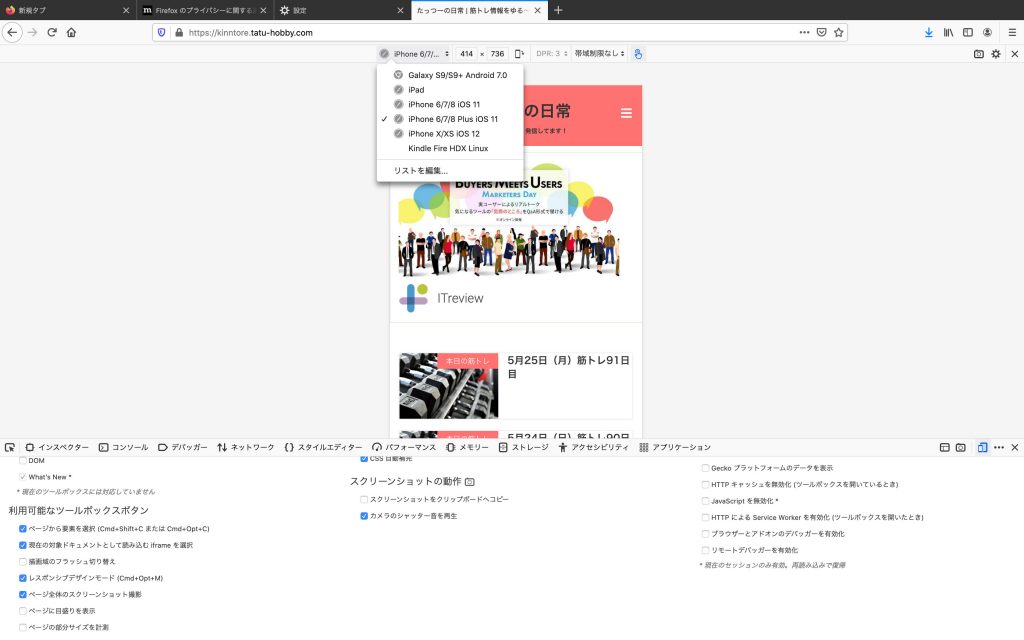
また、スマホ版のフルスクリーンショットを撮りたい方は、『…』の左にあるアイコンをクリックすると、以下の画像のように、レスポンシブに対応した画面の確認が出来ます。
お好みのデバイスを選択して、カメラアイコンを押すと、レスポンシブに対応したフルスクリーンショットを撮ることが出来ます。
まとめ
今回は、Firefoxでのフルスクリーンショットの撮り方をご紹介しました。
Google Chromeでのフルスクリーンショットの方法を知りたい方は、以下の記事で紹介してますので、ぜひ確認してみてください!
それでは、最後まで読んでいただきありがとうございました。