じいちゃん、codepenで画像を表示させる方法ってないの?
もちろんあるぞい!わかりやすく解説してあげよう

codepenで画像を表示させる方法
それでは、codepenで画像を表示させる方法を、画像を使いながら解説したいと思います。
また、codepenで画像を表示させるには、Google Driveが必要になりますので、ダウンロードしておきましょう!
1.Google Driveに画像を載せる
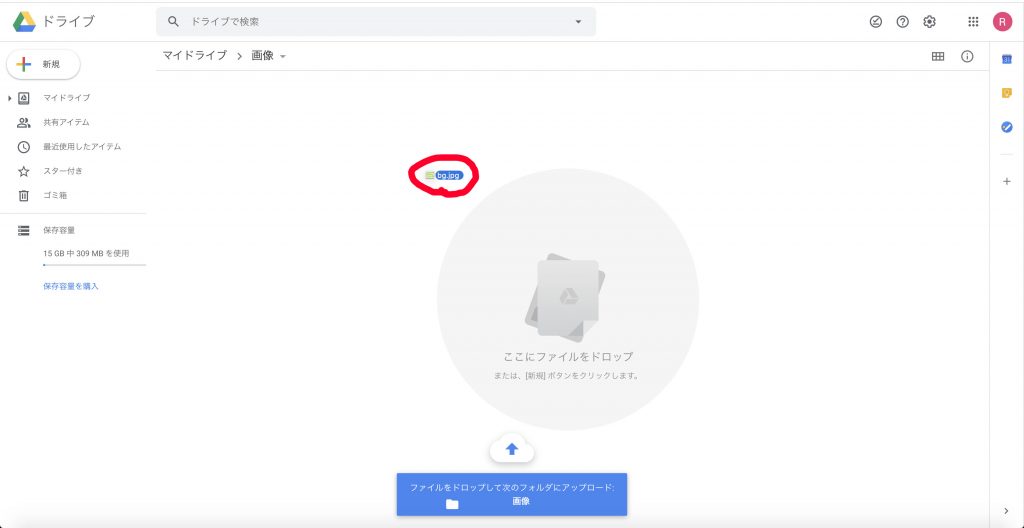
まず、以下のように、Google Driveに画像を載せましょう!
1.ファイルから画像をアップロードする。
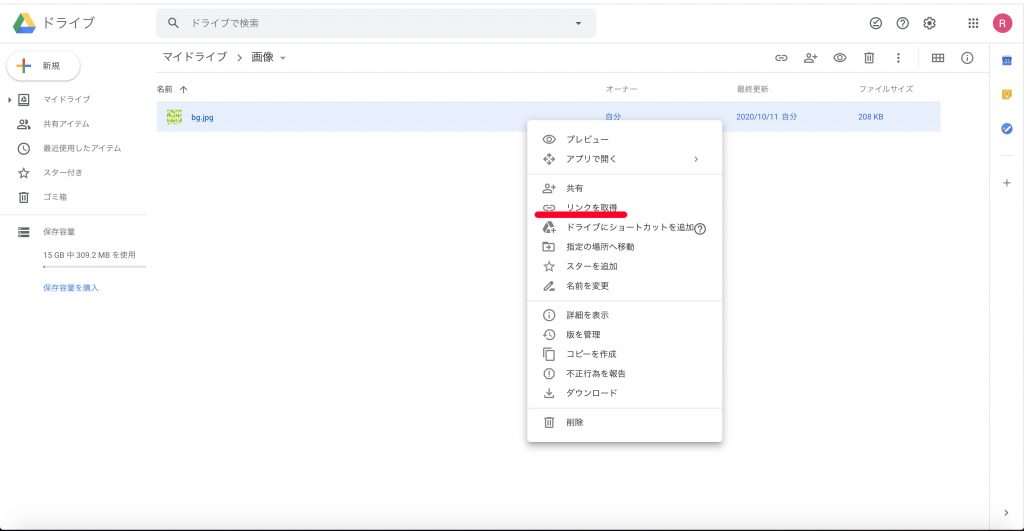
2.画像のファイルを右クリックして、『リンクを取得』をクリックする。
3.リンクをコピーをクリックして、URLを取得する
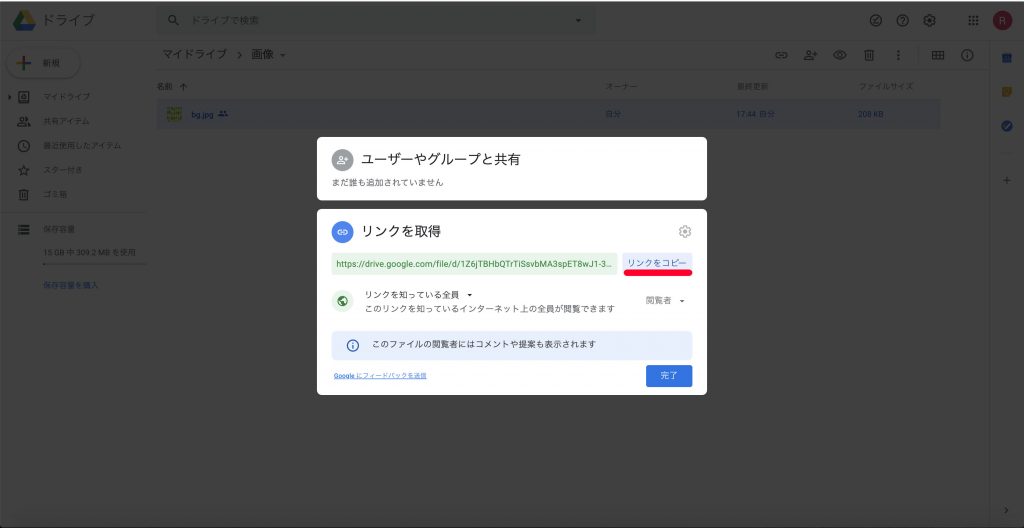
これで、Google Driveでの作業は終了です!
2.Google Driveの共有URLを変更する
Google Driveから画像のURLが取得できたら、
codepen用のURLに変更します!
変更方法は、以下のGoogle DriveのURLの赤文字部分を、
https://drive.google.com/file/d/1Z6jTBHbQTrTiSsvbMA3spET8wJ1-36P-/view?usp=sharing
以下のcodepen用のURLの最後に記載します。
https://drive.google.com/uc?export=view&id=画像のURL
ここでの例の場合、
https://drive.google.com/uc?export=view&id=1Z6jTBHbQTrTiSsvbMA3spET8wJ1-36P-
となります。
3.codepenに変更したURLを貼る
最後に、codepen用のURLを、以下のように貼り付けたら終了です!
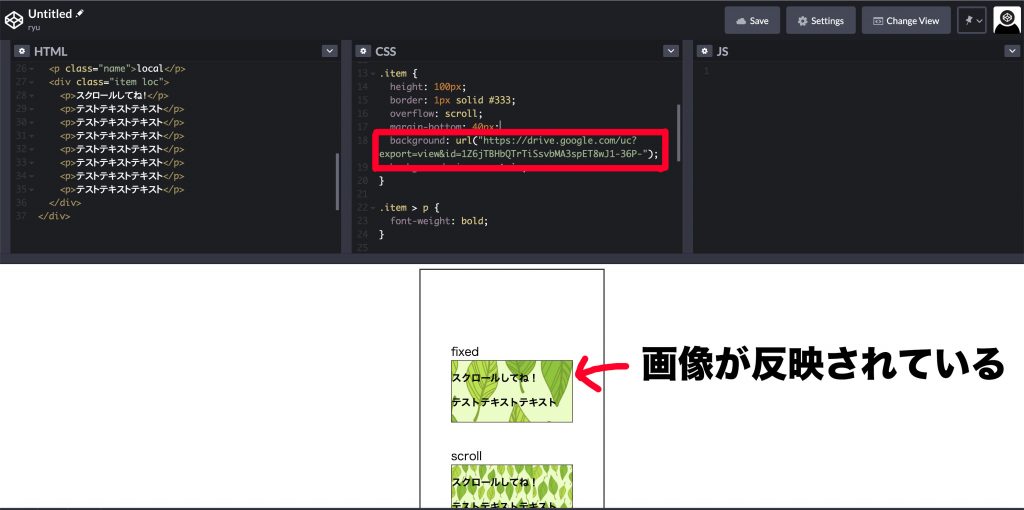
完成例は、以下になります。
See the Pen wvWKgyy by ryu (@ryu-no-sss) on CodePen.
まとめ
・Google DriveからURLを取得する。 ・URLをcodepen用のURLに変更する。 |
みなさんのお役に立てたのなら幸いです。
それでは、最後まで読んでいただきありがとうございました。