『Wordpressでブログを始めたい!』
『でもWordpressって何だか難しそう…』
という方に向けて、わかりやすく画像を使いながら開設方法を説明していきます!
最短10分で、ブログを開設し、楽しいブログライフを始めましょう!
目次
大まかなステップ
まずは、ブログ解説までに必要なことを簡単に説明します。
①レンタルサーバーとドメインを借りる
レンタルサーバーとドメインは、
ネット上にサイトを公開するにあたり必ず必要な物になります。
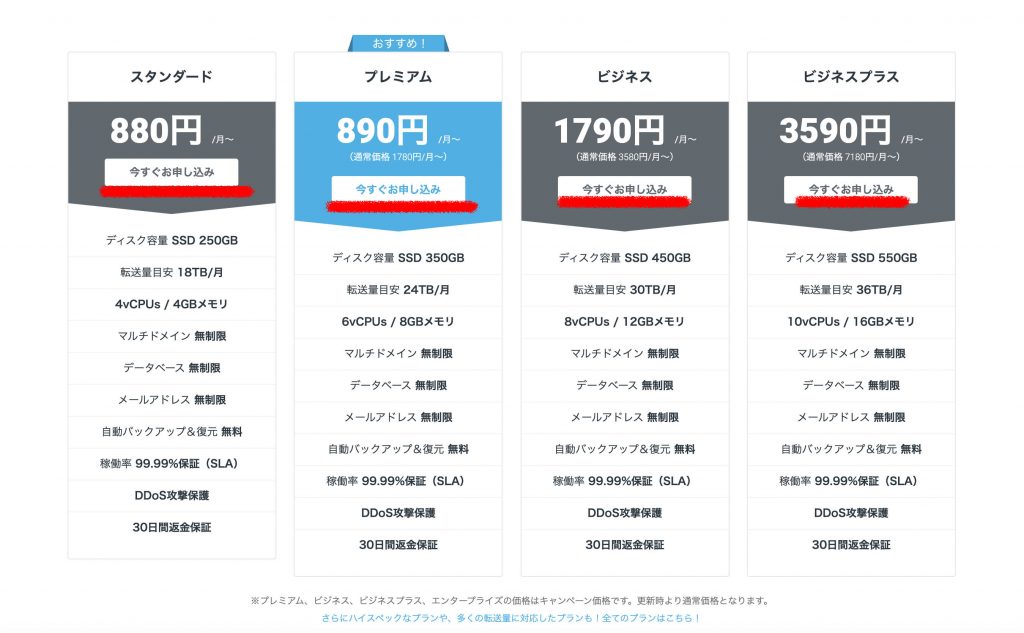
レンタルサーバーは、月額880円から借りることができ、
ドメインは、レンタルサーバーを契約する際に無料で使用できるものがあります。
今回は、ミックスホストというレンタルサーバーを使ってブログを開設していきます!
ミックスホストは、表示速度が速く、
有名ブロガーのマナブさんやヒトデブログさん
も使っているレンタルサーバーなので安心です!

②レンタルサーバー契約時に、WordPressの簡単クイックスタートを設定
ミックスホストでレンタルサーバーを契約する時に、
ドメインの取得とWordPressの自動インストール設定も一緒に設定することができます!
本当に簡単なので、感動すること間違いなし!!!
③WordPressにログインし、楽しいブログライフをスタート!
ドメインが認証されたら、WordPressにログインし、
最低限の設定をしてブログを始めましょう!
ブログ開設方法!
①レンタルサーバーのホームページへ!
まずは、レンタルサーバーの契約のため、
以下のボタンからミックスホストのホームページへ!
ミックスホストのホームページへ②料金表を確認し、『今すぐお申し込み』をクリック
ブログを始めたばかりの人は、スタンダードプランでも十分です!
途中でプランを変更することもできるので、ご安心を!
③契約期間を設定する
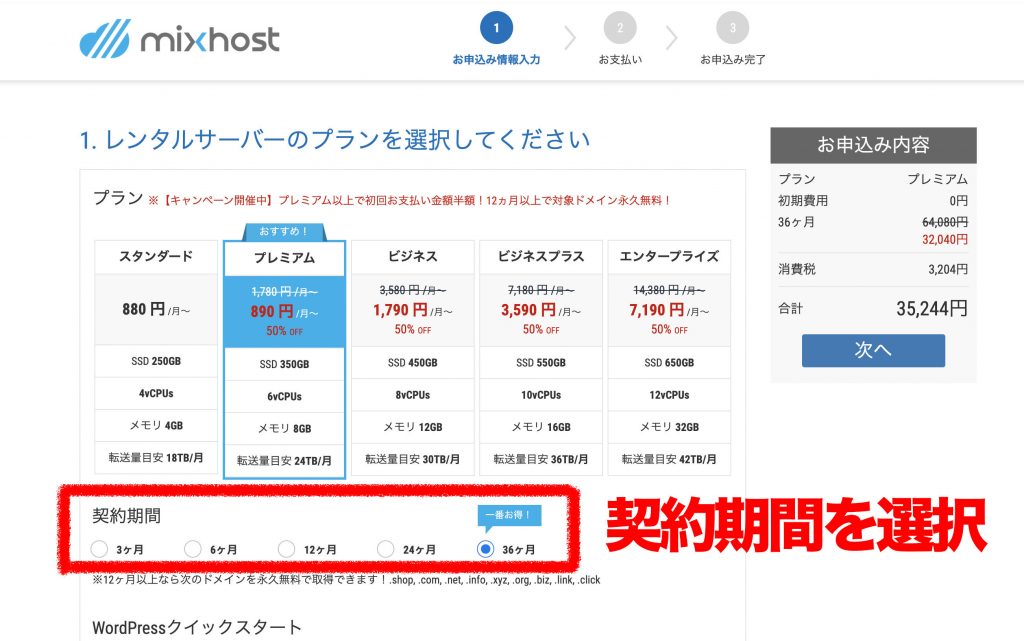
契約期間が長いほど、月額が安くなるので、オススメです!
④WordPressクイックスタートを設定する
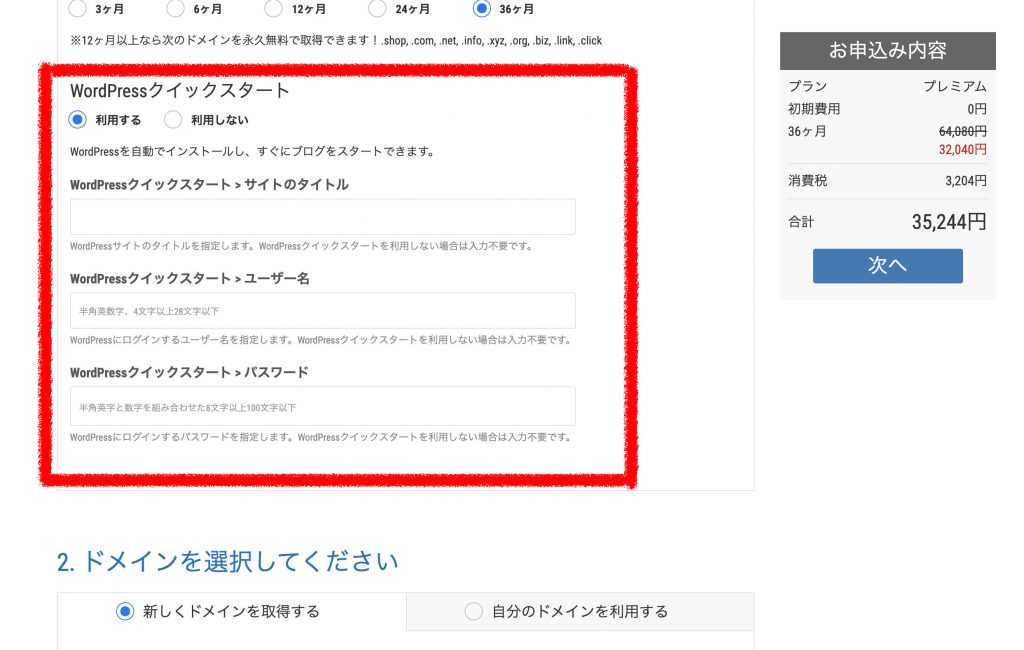
WordPressクイックスタートの『利用する』を選択すると、
『サイトのタイトル』『ユーザー名』『パスワード』の項目が出てきます。
全ての項目、自分の好きなタイトル・ユーザー名・パスワードを設定しましょう!
注意:ユーザー名とパスワードは、あとで必要になるためメモしておきましょう! |
⑤ドメインを選択する!
まず、ドメインを選択する前に、
『ドメインって何?』
と思っている方へ!
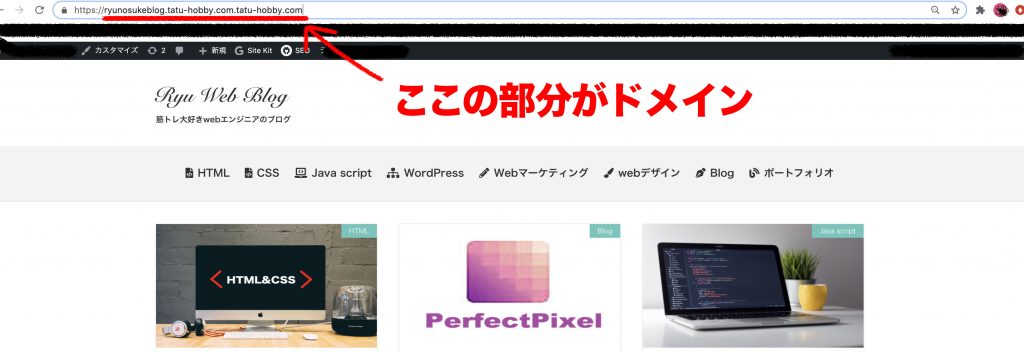
ドメインとは、以下の画像の赤線のURLの文字のことです!
ドメイン名は、自分の好きな文字列を決めることができますが、
先に同じ文字列が使われている場合は、設定できません!
例えば、 『kintore.com』というドメイン名にしたいけど、 既に、『kintore.com』を使っている人がいる! この場合は、違う文字列を設定しないといけません! |
それでは、自分のドメイン名を入力して、検索してみましょう!
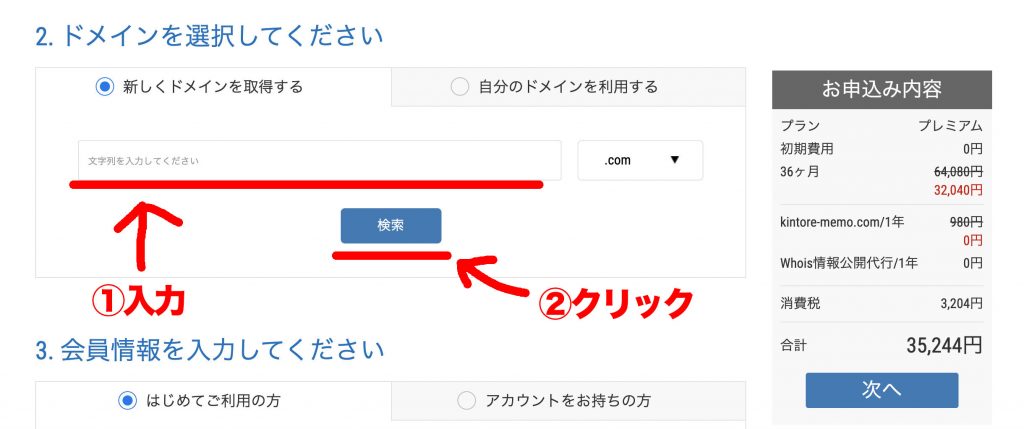
文字列を入力し、検索を押すと、
以下の画像のように、利用可能なドメインが選択できるようになっています!

人気の『.com』なども無料で使えるので、嬉しいですね!
一番したに表示されている『Whois情報公開代行無料』はチェックを外さないようにしましょう!

⑥会員情報を入力しましょう!
さあ、最後の山場!
自分の個人情報をサクサクと入力して、
『次へ』をクリックしてください!
注意:パスワードは忘れないようにメモをしましょう! |

⑦支払い方法を選択して申し込む!
クレジットか銀行振込を選択して、申し込みましょう!
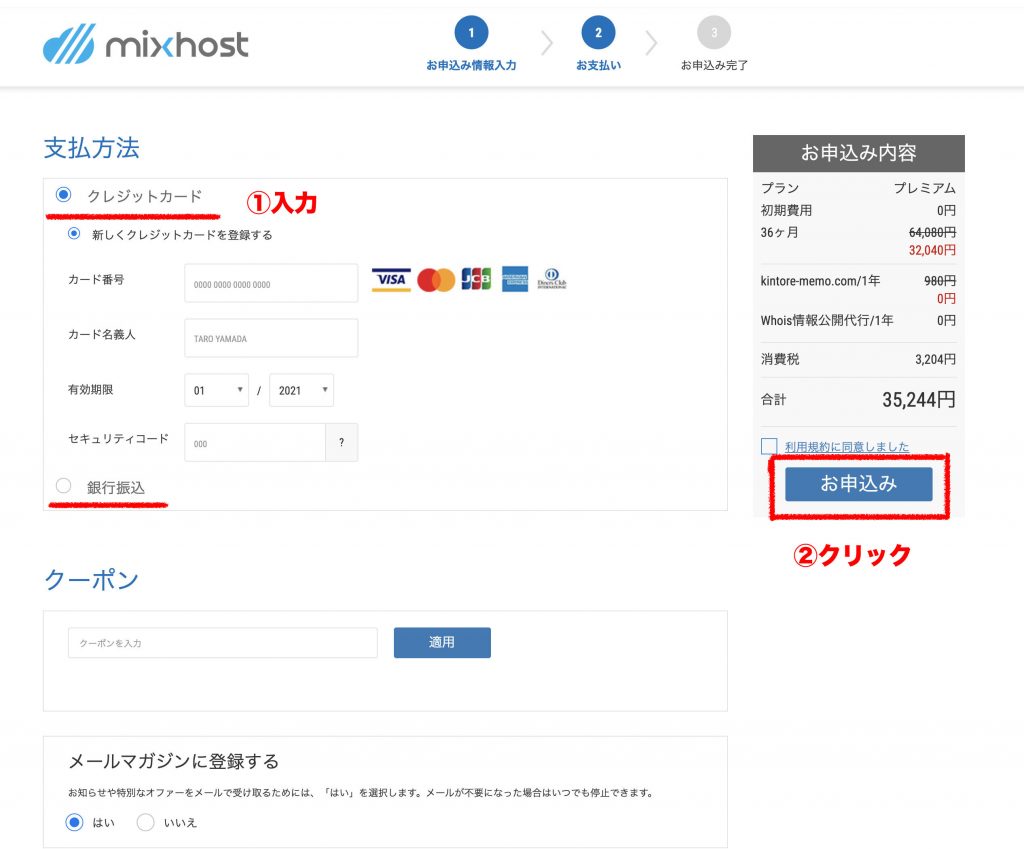
みなさん、お疲れ様でした!
これで、レンタルサーバー・ドメイン・WordPressの契約は、全て終了しました!
登録したメールアドレスに、ミックスホストから登録完了のメールが届いているはずです!
それでは、次の項目では、WordPressにログインして、
最低限やるべき設定をご説明します!
WordPressにログインしてブログを始めしょう!
①登録したドメインを検索!
まず、WordPressの管理画面にログインしましょう!
ログイン方法は、
Googleで『htttps://自分のドメイン名/wp-admin』の順で入力し、Enterキーを押してください!
ドメインは、『⑤ドメインを選択する』で決めたやつです!

②ユーザー名とパスワードを入力!
以下の画像のように、WordPressのログイン画面が出てきますので、
『④WordPressクイックスタートを設定する』で設定した
ユーザー名とパスワードを入力してログインしてください!

③ログイン画面に入れたら、各種設定を行う!
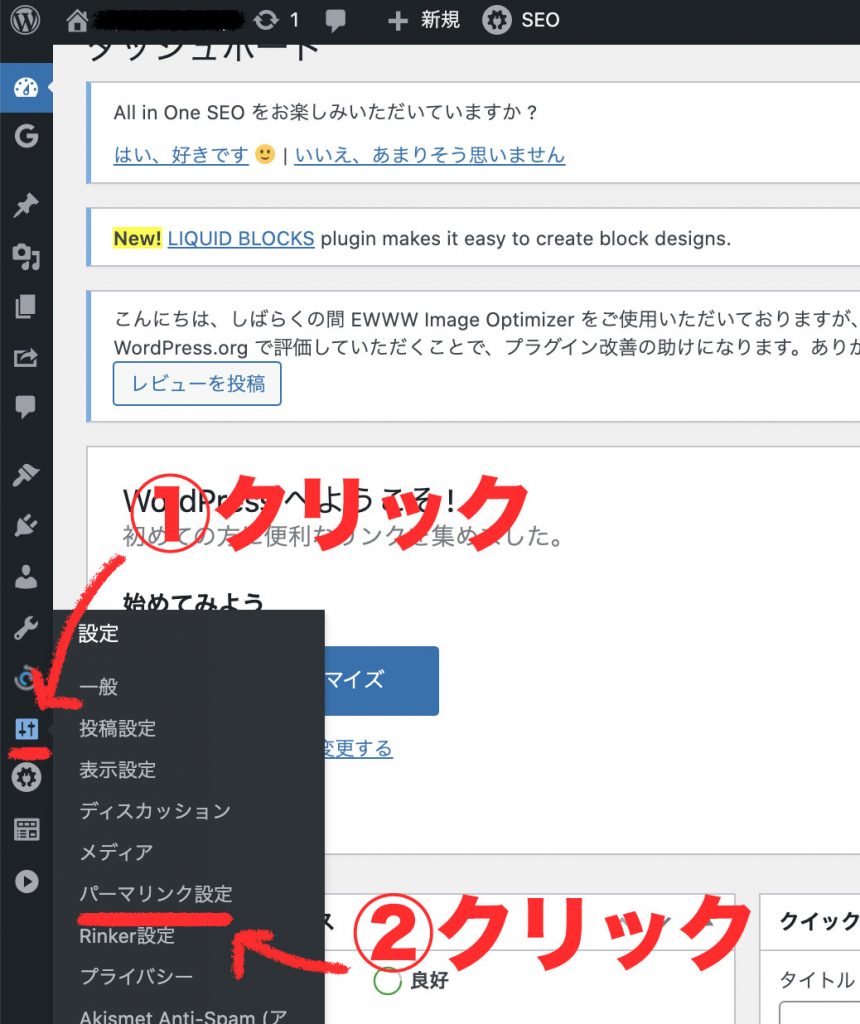
パーマリンク設定
ログイン画面に入ったら、
『設定』→『パーマリンク設定』に移動し、記事のURL設定をしましょう!
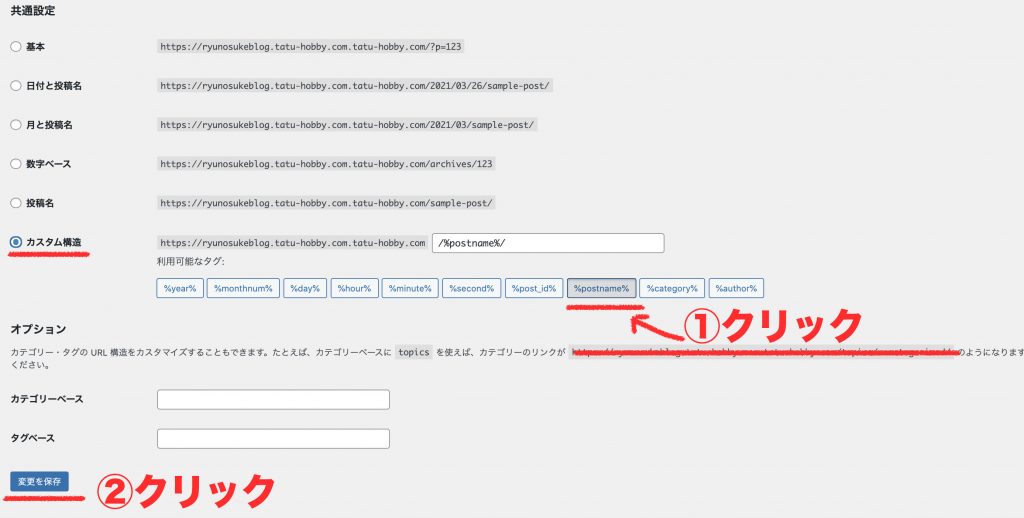
この設定を運用途中で行うとSEOに影響するため注意!
カスタム構造にし、『/%postname%/』に設定しましょう!
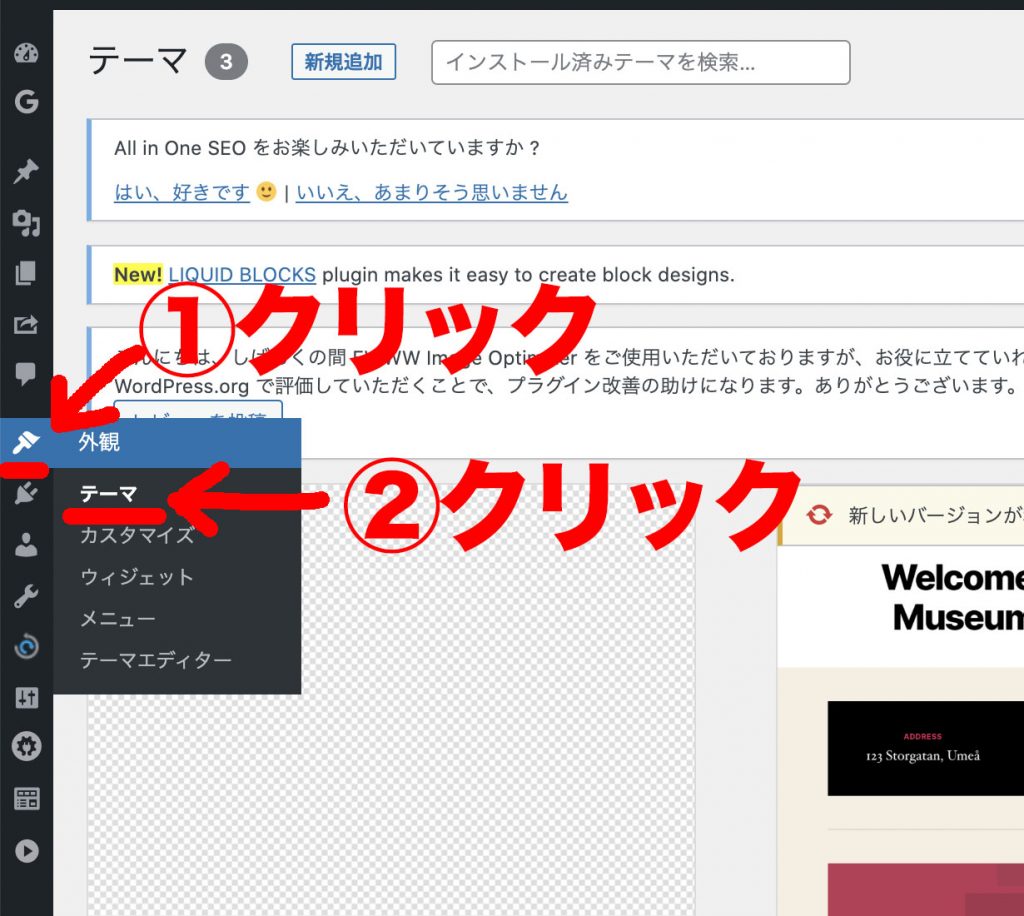
サイトデザインのテーマを決める
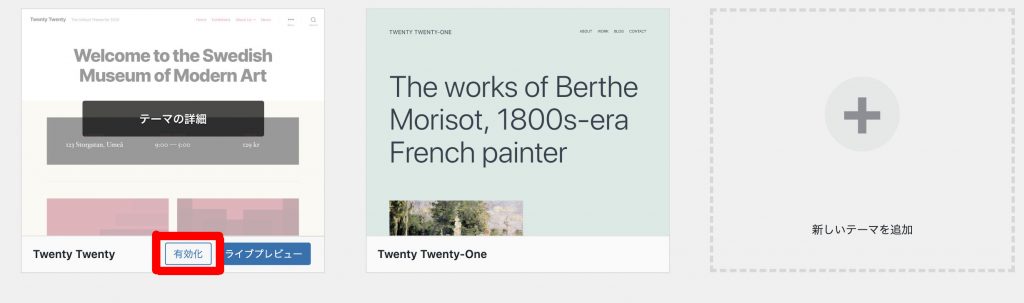
サイトの見た目を決めるテーマを選びましょう!
無料テーマもあるため、自分の好きなテーマを探して設定しましょう!
テーマを『有効化』することで、サイトに反映されます!
Google アナリティクスを設定する!
Google アナリティクスを設定することで、
どのくらいの人が自分のサイトに訪れたかを調べることができます!
登録方法は、ヒトデブログさんの記事がわかりやすいため、参考にされてください!
https://hitodeblog.com/analytics-first
まとめ
うまく開設できたでしょうか?
これからも、ブログ運営に役立つ情報を発信したいと思いますので、
お楽しみに!
それでは!
記事をもう一度みる